




وردپرس یکی از محبوبترین سیستمهای مدیریت محتوا در جهان است که میلیونها وبسایت بر پایه آن ساخته شدهاند. اما با تمام قابلیتها و انعطاف پذیریاش، هیچ وبسایتی از بروز خطا و باگ در امان نیست. توسعه دهندگان و مدیران سایت برای رفع خطاها، به ابزاری نیاز دارند که بتواند ریشه مشکلات را شناسایی کند. در این میان، قابلیت دیباگ وردپرس (WordPress Debug Mode) بهعنوان یکی از ابزارهای داخلی و قدرتمند سیستم، نقش حیاتی در تشخیص و رفع خطاها ایفا میکند. این قابلیت به شما اجازه میدهد کدهای پشت صحنه وردپرس را مشاهده کرده، خطاهای PHP، هشدارها و اعلانهای سیستم را بررسی کنید و در نهایت کیفیت و پایداری سایت را بهبود دهید.
نکتهای که بسیاری از توسعه دهندگان در فرآیند دیباگ نادیده میگیرند این است که کیفیت گزارش خطا و حتی بروز برخی خطاهای PHP، مستقیماً به زیرساخت میزبانی وابسته است؛ به همین دلیل اجرای وردپرس روی یک سرور ابری پایدار و قابل اعتماد میتواند فرآیند اشکالزدایی را شفافتر و قابل پیشبینیتر کند.
در این مقاله بهصورت جامع و تحلیلی، مفهوم دیباگ را توضیح داده و روشهای فعالسازی، استفاده از ابزارهای جانبی و بهترین شیوههای رفع خطا در وردپرس را بررسی خواهیم کرد تا درک دقیقی از فرآیند اشکالزدایی (Debugging) برای طراحان و مدیران سایت ایجاد شود.
دیباگ در وردپرس به چه معناست و چرا اهمیت دارد؟
واژهی دیباگ (Debug) در لغت به معنی «اشکال زدایی» است. در برنامه نویسی، به فرآیند یافتن و اصلاح خطاهای نرم افزار، اشکال زدایی گفته میشود. در واقع، Debugging به توسعه دهنده کمک میکند تا عملکرد واقعی کد را بررسی کرده و در صورت بروز خطا، علت آن را بیابد. وردپرس نیز از این قاعده مستثنی نیست؛ زیرا هزاران افزونه و قالب مختلف با نسخههای متفاوت PHP در تعاملاند و همین تعامل گاهی منجر به خطاهای پیچیده میشود.
فعال کردن حالت دیباگ در وردپرس، مانند باز کردن درب موتور یک خودرو است؛ میتوانید جزئیترین جزئیات عملکرد سیستم را ببینید، بفهمید کدام کد یا افزونه باعث ایجاد مشکل شده و آن را اصلاح کنید. این قابلیت بهویژه در زمان توسعه، طراحی قالب یا نصب افزونه های جدید، بسیار حیاتی است. در حالت عادی وردپرس بسیاری از خطاها را پنهان میکند تا تجربه کاربر مختل نشود، اما برای یک توسعه دهنده، دیدن همین خطاها کلید رفع مشکلات است.
در پروژههایی که روی زیرساختهای ضعیف اجرا میشوند، بسیاری از خطاها بهصورت ناپایدار و غیرقابل تکرار ظاهر میشوند؛ در حالی که استفاده از سرور ابری با منابع مشخص به توسعه دهنده کمک میکند خطاها را دقیقتر بازتولید و تحلیل کند.
مفهوم WP_DEBUG و نقش آن در شناسایی خطاها
در هسته وردپرس، ثابتی به نام WP_DEBUG وجود دارد که با تغییر مقدار آن از false به true، سیستم دیباگ فعال میشود. در حالت پیشفرض، این مقدار غیرفعال است تا کاربران عادی در هنگام مشاهده سایت با پیامهای خطا روبهرو نشوند.
زمانی که WP_DEBUG را فعال کنید، وردپرس تمام خطاهای PHP، هشدارها (Warnings) و اعلانها (Notices) را در صفحات نمایش میدهد. این خطاها معمولاً شامل فراخوانیهای اشتباه، استفاده از توابع منسوخ، یا ناسازگاری افزونه ها با نسخه فعلی وردپرس هستند.
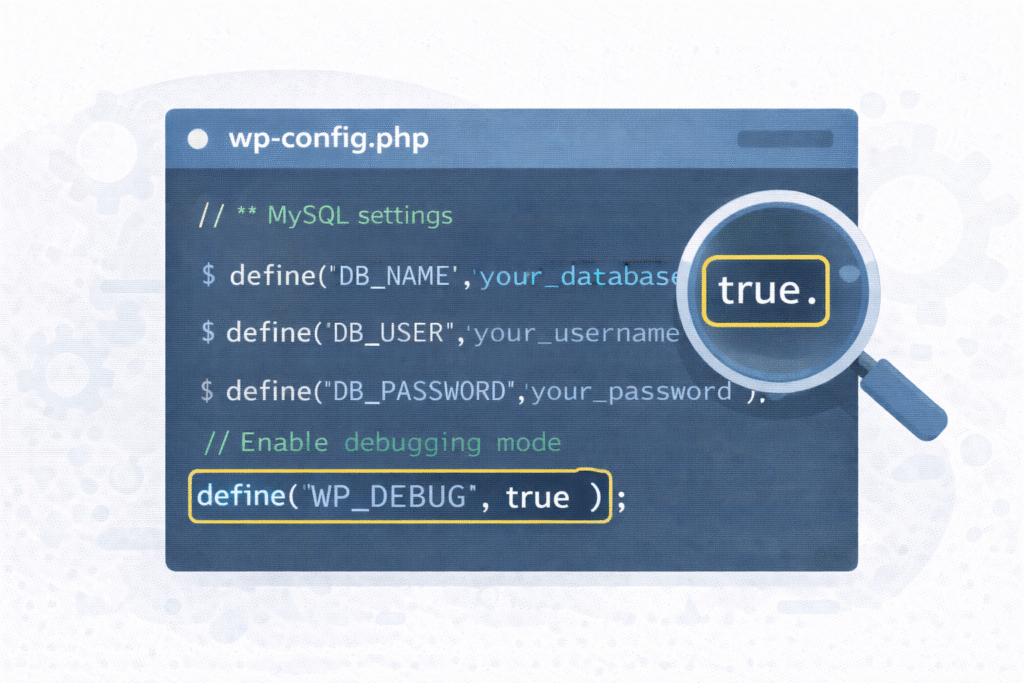
فعالسازی این قابلیت بهصورت زیر انجام میشود:
به فایل wp-config.php در پوشه اصلی سایت خود (معمولاً در مسیر public_html) بروید و کد زیر را پیدا کنید:
define(‘WP_DEBUG’, false);
سپس مقدار false را به true تغییر دهید:
define(‘WP_DEBUG’, true);
از این لحظه، وردپرس تمام خطاهای موجود را در صفحات شما نمایش خواهد داد و میتوانید منبع اصلی مشکل را شناسایی کنید.
استفاده از WP_DEBUG_LOG برای ذخیره سازی گزارش خطاها
در بسیاری از مواقع نمایش مستقیم خطاها روی صفحه، به ویژه در سایت های زنده، میتواند خطرناک باشد؛ زیرا اطلاعاتی مانند مسیر فایل ها یا ساختار داخلی سایت ممکن است برای کاربران یا هکرها قابل مشاهده شود. در چنین شرایطی، بهتر است از قابلیت WP_DEBUG_LOG استفاده کنید تا خطاها به جای نمایش در صفحه، در فایل لاگ ذخیره شوند.
برای فعال کردن این ویژگی، کافی است دستور زیر را به فایل wp-config.php اضافه کنید:
define(‘WP_DEBUG_LOG’, true);
با فعال شدن این گزینه، فایل جدیدی به نام debug.log در پوشه wp-content ایجاد میشود. تمام خطاها، هشدارها و پیامهای مربوط به اشکال زدایی به همراه تاریخ و زمان ثبت میشوند.
این روش برای بررسی و تحلیل طولانی مدت خطاها فوق العاده کاربردی است؛ زیرا میتوانید رفتار سیستم را در بازههای زمانی مختلف تحلیل کرده و بفهمید در چه زمانی، چه کدی باعث ایجاد خطا شده است. در وبسایت های حساس یا سازمانی، معمولاً فایل های لاگ حاوی اطلاعات مهم فنی هستند؛ به همین دلیل نگهداری این لاگها روی یک ابر خصوصی ایزوله، امنیت و کنترل بیشتری نسبت به هاستهای عمومی فراهم میکند.
کنترل نمایش خطاها با WP_DEBUG_DISPLAY
گاهی لازم است در حین کار روی سایت، خطاها ثبت شوند اما برای کاربران نمایش داده نشوند. در چنین حالتی میتوان از ثابت WP_DEBUG_DISPLAY استفاده کرد.
این قابلیت تعیین میکند که آیا پیامهای خطا روی صفحات HTML نمایش داده شوند یا خیر. بهطور پیشفرض مقدار آن true است، اما برای حفظ امنیت و جلوگیری از نمایش پیامهای فنی به کاربران بهتر است آن را غیرفعال کنید:
define(‘WP_DEBUG_DISPLAY’, false);
در این حالت، خطاها فقط در فایل لاگ ذخیره خواهند شد و هیچ پیامی در خروجی سایت نمایش داده نمیشود. این رویکرد بهخصوص برای سایت های فعال (Production) توصیه میشود.
استفاده از SCRIPT_DEBUG برای بررسی کدهای CSS و JS
وردپرس برای بهبود سرعت و عملکرد از نسخههای فشرده (Minified) فایل های CSS و JavaScript استفاده میکند. اما اگر شما در حال توسعه یا تغییر در فایل های اصلی قالب و افزونه هستید، لازم است نسخه اصلی (غیرفشرده) را ببینید تا بتوانید مشکلات را شناسایی کنید.
برای این منظور، میتوانید مقدار زیر را در فایل کانفیگ اضافه کنید:
define(‘SCRIPT_DEBUG’, true);
با این دستور، وردپرس از نسخه کامل و اصلی فایل های CSS و JS استفاده میکند. این گزینه برای توسعه دهندگانی که تغییرات جزئی در ظاهر سایت ایجاد میکنند یا میخواهند تأثیر ویرایشهایشان را مستقیماً مشاهده کنند بسیار مفید است.
فعالسازی گزارش خطای پایگاه داده (Database Debugging)
یکی از مشکلات رایج وردپرس مربوط به پرسوجوهای SQL و تعامل با پایگاه داده است. وردپرس برای این بخش، شیء جهانیای به نام $wpdb دارد که میتواند خطاهای مربوط به دیتابیس را گزارش دهد.
برای مشاهده خطاهای پایگاه داده کافی است متغیر زیر را در فایل wp-db.php تنظیم کنید:
$wpdb->show_errors = true;
با فعال شدن این گزینه، تمام خطاهای SQL هنگام اجرا روی صفحه نمایش داده میشوند. البته توصیه میشود این قابلیت را تنها در محیط آزمایشی (staging) فعال کنید، زیرا نمایش خطاهای دیتابیس در محیط اصلی ممکن است خطرات امنیتی بههمراه داشته باشد.
بهترین شیوههای دیباگ در محیط توسعه و تولید
توسعه دهندگان حرفهای هیچگاه مستقیماً روی سایت اصلی کار نمیکنند. برای جلوگیری از بروز خطا و کاهش ریسک، از محیطهای staging یا local host استفاده میشود. در این محیطها میتوان بدون تأثیرگذاری روی کاربران واقعی، تغییرات کد را آزمایش کرد.
با استفاده از ابزارهایی مانند LocalWP یا Laragon میتوانید نسخهای از سایت خود را روی رایانه شخصی اجرا کنید و پس از بررسی و رفع مشکلات، تغییرات نهایی را به سرور اصلی منتقل نمایید.
بهعلاوه، فعالسازی دیباگ در محیط تولید باید با احتیاط انجام شود. هرگز پیامهای خطا را برای بازدیدکنندگان نمایش ندهید و دسترسی به فایل debug.log را محدود کنید. استفاده از افزونه هایی مانند WP File Manager برای مدیریت لاگ ها نیز پیشنهاد میشود.
معرفی ابزارها و افزونه های کاربردی برای دیباگ وردپرس
وردپرس اکوسیستم گستردهای از افزونه ها برای اشکال زدایی در اختیار کاربران قرار میدهد. یکی از معروفترین آنها Query Monitor است که امکان بررسی پرسوجوهای پایگاه داده، خطاهای PHP، درخواستهای HTTP و عملکرد افزونه ها را فراهم میکند.
افزونه دیگر Debug Bar است که نوار دیباگ را به پنل ادمین وردپرس اضافه میکند و اطلاعات لحظهای از حافظه مصرفی، زمان بارگذاری صفحه و خطاهای سیستم نمایش میدهد.
علاوه بر این دو، ابزار New Relic نیز برای مانیتورینگ پیشرفته عملکرد سایت کاربرد دارد. این برنامه با تحلیل دقیق عملکرد کدها، تأخیرها و ناهنجاریهای احتمالی را شناسایی میکند و گزارش جامعی از وضعیت سرور ارائه میدهد.
بررسی خطاهای PHP و روشهای رفع آنها در وردپرس
یکی از مهمترین بخشهای فرآیند دیباگ، تحلیل خطاهای PHP است. وردپرس بر پایه زبان PHP نوشته شده است و هرگونه ناسازگاری در نسخهها، افزونه ها یا قالب ها میتواند باعث ایجاد خطا شود. فعالسازی حالت دیباگ به شما کمک میکند تا بهجای مشاهده «صفحه سفید مرگ» (White Screen of Death)، پیام خطا را دقیقاً ببینید و مسیر فایل و شماره خطی که مشکل در آن رخ داده را شناسایی کنید.
رایجترین خطاهای PHP در وردپرس شامل موارد زیر است: فراخوانی توابع منسوخ (Deprecated Functions)، ارجاع به متغیرهای تعریف نشده، خطا در پرسوجوی دیتابیس، یا ناسازگاری نسخههای PHP با افزونه ها. برای رفع آنها باید فایل لاگ را مطالعه کنید، سپس تابع یا کد مربوطه را با نسخه جدید جایگزین نمایید. در توسعه حرفهای، این فرآیند مشابه کاری است که یک پزشک با مشاهده علائم بیماری انجام میدهد؛ شما باید ریشه خطا را بشناسید، علت را ایزوله کنید و در نهایت کد اصلاح شده را جایگزین نمایید.
به عنوان مثال، اگر در فایل debug.log خطایی مانند زیر مشاهده کردید:
PHP Deprecated: Function create_function() is deprecated in /wp-includes/plugin.php on line 50
به این معنی است که تابع create_function در نسخه فعلی PHP منسوخ شده و باید با روش جدیدی مانند Closure جایگزین شود. این سطح از بینش به شما کمک میکند وبسایتی پایدار و سازگار با نسخههای جدید PHP داشته باشید.
اهمیت WP Staging و کار در محیط های آزمایشی
یکی از اصول حرفهای توسعه وب این است که هیچ تغییری بدون آزمایش در محیط مجزا نباید در سایت اصلی اعمال شود. در وردپرس، این مفهوم با عنوان WP Staging شناخته میشود. محیط staging نسخهای دقیق از سایت زنده شماست که روی زیر دامنه ای خصوصی (مثلاً staging.example.com) قرار دارد. این نسخه برای کاربران و موتورهای جستجو قابل مشاهده نیست و به توسعه دهندگان اجازه میدهد تغییرات جدید را بدون خطر آزمایش کنند.
فعالسازی حالت دیباگ در محیط استیجینگ بسیار امنتر است، زیرا اگر خطایی رخ دهد، تاثیری بر کاربران واقعی ندارد. در این محیط میتوانید افزونه ها را بهروزرسانی کنید، توابع جدید اضافه کنید یا حتی ساختار دیتابیس را تغییر دهید. پس از رفع خطاها و اطمینان از عملکرد صحیح، تغییرات نهایی را به محیط اصلی منتقل کنید. این شیوه، رویکردی حرفهای در مدیریت پروژههای وردپرسی محسوب میشود و ریسک از کار افتادن سایت را تا حد زیادی کاهش میدهد.
دیباگ در لوکال هاست؛ روش ایمن برای توسعه و تست
بسیاری از توسعه دهندگان ترجیح میدهند پروژههای خود را ابتدا در محیط لوکال هاست (Localhost) اجرا کنند. با نصب وردپرس روی لوکال، شما کنترل کامل بر فایل ها، نسخه PHP، افزونه ها و پایگاه داده دارید. ابزارهایی مانند XAMPP، WAMP یا LocalWP به شما این امکان را میدهند تا سایت را روی کامپیوتر خود بالا بیاورید، تغییرات دلخواه را اعمال کنید، حالت دیباگ را فعال سازید و نتیجه را بررسی کنید.
این روش، بهترین گزینه برای تست تغییرات بزرگ یا اصلاح کدهای حساس است؛ زیرا هیچ ریسکی برای کاربران واقعی وجود ندارد. همچنین، در لوکال میتوانید فایل های لاگ را با جزئیات بیشتری تحلیل کنید، از IDE هایی مثل PHPStorm یا Visual Studio Code برای بررسی خط به خط کد استفاده کنید و پس از حصول اطمینان از عملکرد، پروژه را روی هاست واقعی مستقر نمایید.
ابزارهای حرفهای برای اشکالزدایی و مانیتورینگ وردپرس
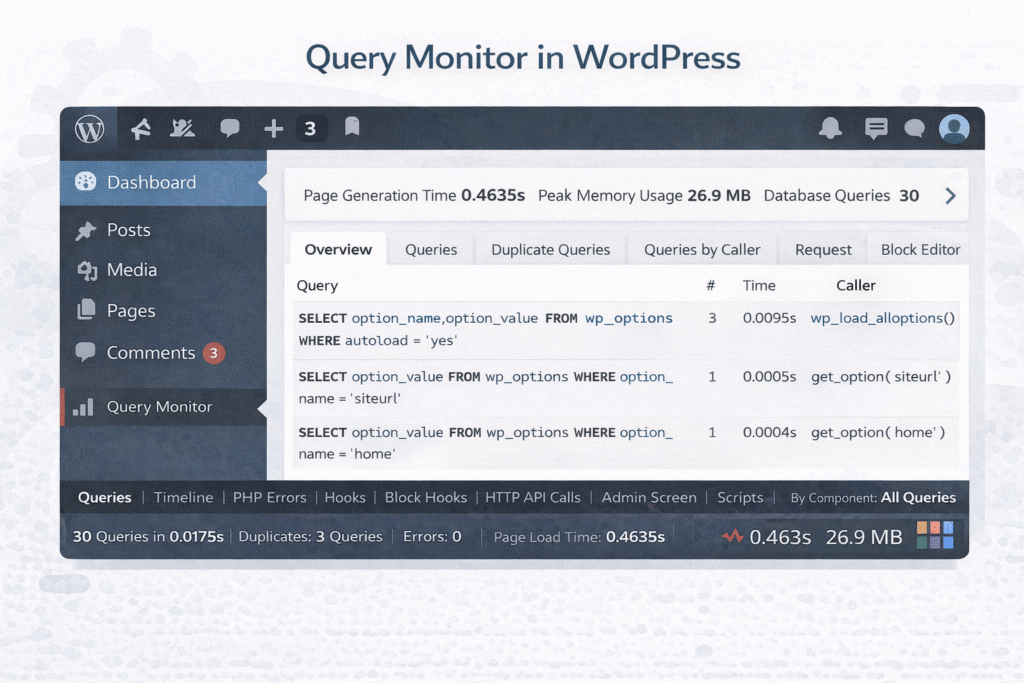
برای دیباگ وردپرس ابزارهای زیادی وجود دارد، اما برخی از آنها بهصورت تخصصیتر برای توسعه دهندگان حرفهای طراحی شدهاند. یکی از پرکاربردترینها، افزونه Query Monitor است که به شما امکان مشاهده تمام پرسوجوهای پایگاه داده، درخواستهای API، خطاهای PHP و حتی وضعیت مصرف حافظه را میدهد. این افزونه همانند یک داشبورد فنی در لحظه عمل میکند و اطلاعات حیاتی عملکرد سایت را نمایش میدهد.
ابزار بعدی New Relic است؛ سرویسی مبتنی بر ابر که برای مانیتورینگ و بهینه سازی عملکرد سایت ها و اپلیکیشن ها استفاده میشود. New Relic با تحلیل رفتار کاربران، ردیابی خطاها و هشداردهی خودکار در صورت بروز کندی یا ناهنجاری، به مدیران کمک میکند تا تجربه کاربری را بهبود دهند.
در کنار آنها، ابزارهای سادهتری مانند Debug Bar و Simply Show Hooks نیز وجود دارند که میتوانند ساختار قلاب ها (Hooks) و فیلترها را نمایش دهند. استفاده از این ابزارها در کنار WP_DEBUG تجربهای حرفهای و دقیق در اشکال زدایی وردپرس فراهم میآورد.
نکات امنیتی هنگام فعالسازی حالت دیباگ
هرچند حالت دیباگ ابزار قدرتمندی است، اما استفاده نادرست از آن میتواند به نقاط ضعف امنیتی منجر شود. دلیل اصلی این مسئله، نمایش اطلاعات حساس مانند مسیر فایل ها، ساختار پوشهها و خطاهای مربوط به دیتابیس در خروجی است که در صورت مشاهده توسط هکرها، میتواند برای نفوذ مورد استفاده قرار گیرد.
برای جلوگیری از این خطرات، همیشه توصیه میشود حالت دیباگ فقط در محیط توسعه یا استیجینگ فعال باشد. اگر مجبورید آن را در سایت اصلی روشن کنید، حتماً گزینه WP_DEBUG_DISPLAY را برابر با false قرار دهید تا خطاها روی صفحه دیده نشوند و صرفاً در فایل لاگ ذخیره شوند. همچنین، دسترسی به فایل debug.log را با محدودیتهای سطح دسترسی (Permissions) تنظیم کنید تا فقط مدیر سایت امکان مشاهده آن را داشته باشد. این اقدامات ساده، میتواند از بسیاری از حملات احتمالی جلوگیری کند.
مزایای فعالسازی حالت دیباگ برای توسعه دهندگان و مدیران سایت
فعالسازی دیباگ در وردپرس مزایای متعددی دارد که آن را به یکی از ابزارهای ضروری برای هر توسعه دهنده تبدیل کرده است.
نخست، باعث افزایش کیفیت کد میشود؛ زیرا خطاهای کوچک و عملکردهای منسوخ شده بهسرعت شناسایی میشوند. دوم، موجب کاهش هزینههای پشتیبانی در آینده است، چون هرچه خطاها در مرحله توسعه شناسایی و رفع شوند، احتمال بروز مشکلات در سایت زنده کمتر خواهد شد.
سوم، حالت دیباگ به بهینه سازی عملکرد کمک میکند. با مشاهده گزارشها میتوانید بفهمید کدام افزونه یا تابع بیشترین منابع را مصرف میکند و با بهینه سازی آنها، سرعت سایت را افزایش دهید. در نهایت، این فرآیند به تقویت تجربه کاربر و پایداری برند منجر میشود؛ چون سایتی که خطا ندارد، اعتماد بیشتری جلب میکند.
جمعبندی
دیباگ در وردپرس تنها یک قابلیت فنی نیست، بلکه یک ابزار مدیریتی و تحلیلی برای حفظ سلامت وبسایت محسوب میشود. فعالسازی آن از طریق تنظیم ثابتهای سادهای مانند WP_DEBUG، WP_DEBUG_LOG، و SCRIPT_DEBUG انجام میشود، اما تأثیر آن بر عملکرد کلی سایت بسیار عمیق است. با درک مفهوم اشکال زدایی و استفاده از محیطهای ایمن برای توسعه (staging یا localhost)، میتوان بسیاری از خطاها را پیش از آنکه کاربران با آنها مواجه شوند شناسایی و رفع کرد.
در کنار تنظیمات داخلی، ابزارهایی مانند Query Monitor و New Relic امکاناتی فراهم میکنند که خطاهای پنهان، پرسوجوهای سنگین و ناسازگاریها را در لحظه تشخیص دهید. در نهایت، دیباگ وردپرس نهتنها برای برنامه نویسان حرفهای بلکه برای هر مدیر سایتی که میخواهد کنترل کامل بر عملکرد سیستم خود داشته باشد، ضرورتی انکارناپذیر است.
سؤالات متداول
1- آیا فعالسازی حالت دیباگ امنیت سایت را تهدید میکند؟
در صورتی که خطاها روی صفحه نمایش داده شوند، بله. اما اگر خروجی خطاها را فقط در فایل لاگ ذخیره کنید و دسترسی آن را محدود سازید، هیچ خطری وجود ندارد.
2- آیا فعال کردن دیباگ باعث کندی سایت میشود؟
در محیط تولید ممکن است اندکی سرعت را کاهش دهد، چون باید خطاها را در فایل ذخیره کند. ولی در محیط توسعه این کاهش ناچیز است و ارزش تحلیل دقیقتر را دارد.
3- آیا بدون دسترسی به FTP میتوان دیباگ را فعال کرد
بله، از طریق پنل هاست (File Manager در cPanel یا DirectAdmin) میتوانید فایل wp-config.php را ویرایش کرده و تنظیمات دیباگ را تغییر دهید.
4- بهترین روش مشاهده خطاها در وردپرس چیست؟
استفاده از فایل debug.log و افزونه Query Monitor بهترین راه است، زیرا بدون نمایش خطا در صفحه، گزارش دقیق و طبقهبندی شده ارائه میکند.
5- چه زمانی باید حالت دیباگ را غیرفعال کرد؟
پس از رفع خطاها یا زمانی که سایت به مرحله نهایی و قابل نمایش برای کاربران میرسد، باید مقدار WP_DEBUG را مجدداً روی false قرار دهید.