





دنیای سرورها پر از اصطلاحات فنی است، اما یکی از سادهترین و در عین حال کاربردیترین ابزارهایی که هر کاربر باید بشناسد، ریموت دسکتاپ (Remote Desktop Connection) است. این قابلیت به شما اجازه میدهد بدون نیاز به حضور فیزیکی، وارد محیط ویندوز روی یک سرور مجازی (VPS) شوید و دقیقاً مثل کامپیوتر شخصی خود از آن استفاده کنید، با همان ماوس، کیبورد و پنجرههای آشنا.
در این مقاله از مجموعه آموزشهای ویندوز و سرور آرادکلاد، یاد میگیرید که چگونه به سرور مجازی ویندوز (VPS) متصل شوید، تفاوت ریموت دسکتاپ با سایر ابزارهای مشابه چیست، و چطور با چند کلیک ساده وارد محیط ویندوز روی سرور شوید.
ریموت دسکتاپ (RDC) چیست و چگونه کار میکند؟
RDC (Remote Desktop Connection) نرم افزاری است که توسط مایکروسافت طراحی شده تا کاربران بتوانند از راه دور وارد محیط گرافیکی یک کامپیوتر یا سرور دیگر شوند. این ابزار بر اساس پروتکل RDP (Remote Desktop Protocol) کار میکند؛ پروتکلی اختصاصی از مایکروسافت که از دهه ۹۰ میلادی تاکنون بهصورت پیشفرض در ویندوز وجود دارد.
عملکرد فنی RDP به زبان ساده
وقتی با RDC به یک سرور وصل میشوید، سه اتفاق اصلی میافتد:
1- سیستم شما (Client) از طریق شبکه به سرور (Host) متصل میشود.
2- محیط دسکتاپ، صفحهها و عملیات سرور بهصورت تصویری برای شما ارسال میشود.
3- ورودی های شما (ماوس و کیبورد) به سرور منتقل میشوند.
به این ترتیب، شما بدون اینکه در محل سرور باشید، انگار پشت آن نشستهاید.
مزایای استفاده از RDC
- دسترسی سریع و مستقیم به سرور از هر نقطه دنیا
- استفاده از محیط گرافیکی آشنا (مانند ویندوز معمولی)
- امکان نصب نرم افزار، مدیریت فایل ها و مرور وب
- امنیت بالا به واسطه رمزنگاری RDP
- بدون نیاز به نصب نرم افزار اضافی در ویندوز
تفاوت RDP با نرم افزارهای دیگر مثل AnyDesk یا TeamViewer
بسیاری از کاربران تازهکار تصور میکنند ابزارهایی مثل AnyDesk یا TeamViewer همان عملکرد ریموت دسکتاپ را دارند، اما در واقع تفاوتهای قابل توجهی وجود دارد.
| ویژگی | ریموت دسکتاپ (RDP) | TeamViewer / AnyDesk |
| نوع اتصال | مستقیم (IP و پورت 3389) | از طریق سرورهای واسط اینترنتی |
| امنیت | رمزنگاری داخلی ویندوز، قابل ترکیب با فایروال و VPN | رمزنگاری اختصاصی، اما با سرور واسط |
| سرعت | بسیار بالا در شبکههای داخلی و سرورهای نزدیک | وابسته به سرور واسط، کندتر در برخی شرایط |
| پایداری | پایدارتر در اتصال بلندمدت | مناسب پشتیبانی و کار کوتاهمدت |
| نیاز به نصب | نیازی ندارد (در ویندوز موجود است) | نیاز به نصب جداگانه دارد |
| مناسب برای | مدیریت سرورها و کار روزمره | پشتیبانی سریع و موقت |
بنابراین اگر هدف شما مدیریت حرفهای یک سرور مجازی ویندوزی است، ریموت دسکتاپ گزینه استاندارد و بهینهتری محسوب میشود.
پیش نیازهای اتصال به سرور مجازی ویندوز
پیش از شروع اتصال، باید سه دادهی اصلی را از سرویس دهنده خود مثلاً AradCloud در اختیار داشته باشید:
| اطلاعات مورد نیاز | توضیح |
| IP سرور (Server IP) | آدرس اختصاصی سرور شما در اینترنت است. مانند 185.123.45.67 |
| نام کاربری (Username) | معمولاً Administrator است مگر اینکه تغییر داده باشید. |
| رمز عبور (Password) | هنگام ایجاد سرور به شما داده میشود و قابل تغییر است. |
نکته: پورت پیش فرض اتصال به ریموت دسکتاپ 3389 است. در صورت تغییر آن توسط مدیر سرور، باید هنگام اتصال عدد پورت را هم وارد کنید. مثلاً:
185.123.45.67:3390
آموزش گام به گام اتصال به سرور ویندوز از طریق Remote Desktop
در ویندوزهای جدید (Windows 8، 10 و 11)، برنامهی Remote Desktop بهصورت پیش فرض نصب است. برای اتصال به VPS مراحل زیر را دنبال کنید:
مرحله ۱: اجرای برنامه ریموت دسکتاپ
در منوی Start ویندوز عبارت Remote Desktop Connection را جستوجو کنید و روی آن کلیک کنید.
میتوانید از میانبر Win + R هم استفاده کنید و بنویسید:
mstsc
سپس Enter بزنید.
پنجرهای مشابه تصویر زیر باز خواهد شد:
Computer: [________]
Username: [________]
مرحله ۲: وارد کردن IP و نام کاربری
در قسمت Computer، IP سرور خود را بنویسید (مثلاً 185.123.45.67).
در قسمت Username، مقدار Administrator را وارد کنید.
برای نمایش تنظیمات بیشتر روی Show Options کلیک کنید. در اینجا میتوانید موارد زیر را تنظیم کنید:
- ذخیره نام کاربری و رمز برای دفعات بعد
- تنظیم کیفیت تصویر (برای اینترنتهای ضعیف)
- فعال یا غیرفعال کردن صدا، پرینتر یا کلیپبورد
سپس روی دکمه Connect بزنید.
مرحله ۳: وارد کردن رمز عبور سرور
در مرحله بعد، ویندوز از شما رمز عبور کاربر را میخواهد.
رمزی را که از ارائه دهنده سرور گرفتهاید، وارد کنید و گزینه Remember me را بزنید تا در دفعات بعد نیازی به وارد کردن مجدد نباشد.
سپس روی OK کلیک کنید.
مرحله ۴: تأیید گواهی امنیتی (Certificate)
در اولین اتصال، ممکن است پیغامی مانند زیر مشاهده کنید:
The identity of the remote computer cannot be verified. Do you want to connect anyway?
این هشدار طبیعی است زیرا گواهی SSL اختصاصی برای سرور صادر نشده است.
تیک گزینه Don’t ask me again for connections to this computer را بزنید و روی Yes کلیک کنید.
مرحله ۵: ورود به محیط دسکتاپ سرور مجازی
چند ثانیه بعد وارد محیط گرافیکی ویندوز سرور خواهید شد، دقیقاً مشابه ویندوز دسکتاپ خودتان.
در این محیط میتوانید:
- نرم افزار نصب کنید
- فایل ها را آپلود یا دانلود نمایید
- مرورگر باز کنید
- و حتی چند کاربر همزمان بسازید
نکته حرفهای: برای انتقال فایل بین سیستم خود و سرور، از مسیر
Show Options : Local Resources : More : Drives
در تنظیمات Remote Desktop استفاده کنید تا درایوهای کامپیوترتان در سرور نمایش داده شوند.
مدیریت چند اتصال و تنظیمات پیشرفته
اگر چند سرور دارید یا میخواهید همیشه به راحتی وارد شوید، میتوانید برای هر اتصال یک فایل ذخیره بسازید:
1- بعد از وارد کردن IP و Username، روی دکمه Save As بزنید.
2- فایل با پسوند .rdp ساخته میشود (مثلاً AradCloud-Server.rdp).
3- هر زمان روی این فایل دابل کلیک کنید، اتصال بهصورت خودکار انجام میشود.
همچنین در تب Display میتوانید وضوح تصویر (Resolution) را متناسب با مانیتور خود تغییر دهید.
نکات امنیتی هنگام استفاده از Remote Desktop
با وجود رمزنگاری داخلی RDP، رعایت چند نکته امنیتی ضروری است:
1- رمز عبور قوی انتخاب کنید (ترکیب حروف بزرگ، کوچک، اعداد و نمادها).
2- پورت پیش فرض 3389 را در فایروال تغییر دهید تا از حملات خودکار جلوگیری شود.
3- فقط IP های مجاز را به فایروال اضافه کنید (Whitelist).
4- اگر از شبکه عمومی وصل میشوید، حتماً از VPN استفاده کنید.
5- در پایان کار، از گزینه Sign Out یا Disconnect استفاده کنید تا نشست فعلی بسته شود.
رفع خطاهای متداول در اتصال RDC
در زمان اتصال به سرور ممکن است با پیامهای خطا مواجه شوید. در جدول زیر راه حل برخی از رایجترین خطاها را میبینید:
| پیام خطا | دلیل احتمالی | راهحل پیشنهادی |
| Remote Desktop can’t connect to the remote computer | IP اشتباه یا پورت بسته | بررسی IP، باز بودن پورت 3389 در فایروال |
| Your credentials did not work | رمز عبور نادرست | بازنشانی پسورد از پنل مدیریت |
| The remote session was disconnected | اینترنت ضعیف یا Timeout | اتصال مجدد با اینترنت پایدارتر |
| صفحه سیاه بعد از ورود | درایور گرافیکی یا رزولوشن ناهماهنگ | کاهش وضوح تصویر در تنظیمات RDC |
| قطع ناگهانی ارتباط | محدودیت فایروال یا Idle Timeout | افزایش زمان Session در تنظیمات سرور |
نکات حرفهای برای اتصال سریعتر و پایدارتر
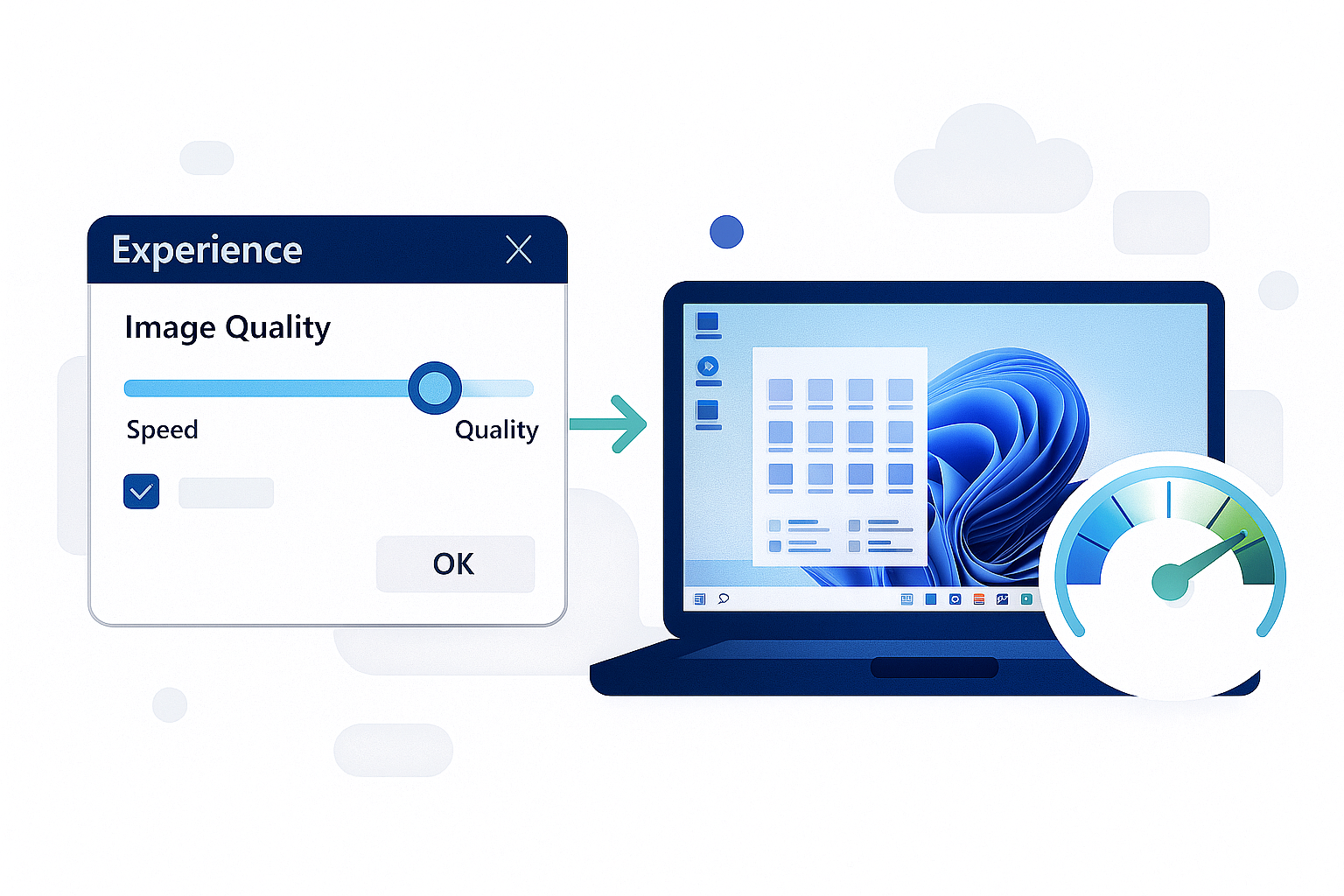
- اگر اینترنت ضعیفی دارید، از تب Experience گزینهی Low-speed broadband را انتخاب کنید تا کیفیت تصویر کاهش یافته ولی اتصال پایدار بماند.
- برای کاربران حرفهای، ابزار Microsoft Remote Desktop App در ویندوز ۱۱ نسخهی مدرنتری است که چند سرور را همزمان مدیریت میکند.
- در صورت نیاز به کار گروهی، میتوانید برای هر کاربر جدید یک Session اختصاصی ایجاد کنید.
در این بخش یاد گرفتیم که ریموت دسکتاپ چیست، چگونه کار میکند، و چطور میتوانیم از طریق رایانه ویندوز خود به سرور مجازی متصل شویم.
اکنون شما میتوانید تنها با دانستن IP، نام کاربری و رمز عبور، در کمتر از یک دقیقه وارد محیط سرور شوید و کنترل کامل آن را در دست بگیرید.
اما هنوز یک بخش مهم باقی مانده است: اتصال از طریق گوشی تلفن همراه، تنظیمات امنیتی، و نکات بهینه سازی تجربه کاربری، که همهی این موارد را در سکشن دوم یاد خواهید گرفت.
اتصال با موبایل، امنیت و بهینه سازی ریموت دسکتاپ
در سکشن اول با مفهوم RDP و نحوهی اتصال از طریق کامپیوتر آشنا شدیم. حالا وقت آن است که وارد سطح پیشرفتهتر شویم؛ یعنی اتصال به سرور مجازی ویندوز ازطریق گوشی، نکات امنیتی و روش های بهینه سازی سرعت و کیفیت اتصال. این مرحله برای مدیران سیستم، تریدرها و توسعه دهندگانی که همیشه در حال جابهجاییاند، بسیار کاربردی است.
اتصال به سرور ویندوز از طریق گوشی (Android و iOS)
یکی از قابلیتهای جذاب پروتکل RDP این است که محدود به کامپیوتر نیست. شما میتوانید با تلفن همراه نیز به سرور متصل شوید و به محیط دسکتاپ دسترسی داشته باشید.
گام اول: نصب اپلیکیشن Microsoft Remote Desktop
وارد Google Play یا App Store شوید و عبارت Microsoft Remote Desktop را جستوجو کنید. دقت کنید که لوگوی اصلی برنامه، آیکونی نارنجی با دو علامت فلش متقاطع است.
پس از نصب، برنامه را باز کنید و در صفحه اصلی روی علامت + بزنید و گزینهی Add PC را انتخاب کنید.
گام دوم: وارد کردن اطلاعات اتصال
در بخش PC Name، IP سرور خود را وارد کنید.
اگر سرور شما روی پورتی غیر از 3389 تنظیم شده، آن را بهصورت زیر بنویسید:
در قسمت User Account، نام کاربری (معمولاً Administrator) و رمز عبور خود را وارد کنید. سپس روی Save بزنید تا اتصال ذخیره شود.
185.123.45.67:3390
اکنون با یک لمس روی نام سرور، به محیط دسکتاپ ویندوز متصل میشوید و میتوانید از ماوس و کیبورد مجازی استفاده کنید.
نکته: برای عملکرد بهتر، از اینترنت پایدار 4G یا Wi-Fi استفاده کنید و در تنظیمات برنامه، کیفیت تصویر را روی Auto Adjust قرار دهید.
تنظیمات امنیتی در اتصال ریموت دسکتاپ
امنیت در سرورهای ویندوزی اهمیت زیادی دارد؛ زیرا درگاه RDP یکی از اهداف اصلی حملات سایبری است.
در ادامه چند روش کلیدی برای افزایش امنیت نوشته شده است:
1- تغییر پورت پیش فرض 3389
مهاجمان اغلب بهصورت خودکار پورت 3389 را اسکن میکنند. برای افزایش امنیت، پورت را در Registry Editor تغییر دهید:
1. کلید ترکیبی Win + R را بزنید
2. عبارت regedit را تایپ کنید.
3. به مسیر زیر بروید:
4. HKEY_LOCAL_MACHINE\System\CurrentControlSet\Control\Terminal Server\WinStations\RDP-Tcp\PTLS ortNumber
5. مقدار (Value) را روی عدد دلخواه بین 1024 تا 49151 تنظیم کنید (مثلاً 5023).
6. سپس فایروال را برای این پورت باز کنید و سرور را ری استارت کنید.
2- استفاده از فایروال و محدود کردن IP
بهتر است فقط IP های خاص (مثلاً دفتر یا لپتاپ شخصی شما) اجازهی اتصال داشته باشند. برای این کار در Windows Defender Firewall یک Rule جدید بسازید و IP مجاز را تعیین کنید.
نحوه ساخت Firewall Rule
برای اینکه اتصال ریموت دسکتاپ بدون مشکل انجام شود، و مهمتر از آن، فقط افراد مجاز بتوانند وصل شوند، باید یک Rule اختصاصی در Windows Defender Firewall بسازید. این Rule مشخص میکند کدام پورت ها، از چه IP هایی و تحت چه شرایطی اجازه عبور داشته باشند. این مرحله دقیقاً همان جایی است که امنیت ریموت دسکتاپ چند برابر میشود.
در ادامه یک راهنمای عملی و دقیق میبینید:
1. ورود به Windows Defender Firewall
1.1- در منوی Start عبارت Windows Defender Firewall with Advanced Security را جستوجو کنید.
1.2- پنجرهای باز میشود که سه بخش اصلی دارد:
- Inbound Rules
- Outbound Rules
- Connection Security Rules
برای مدیریت RDP، با Inbound Rules سروکار داریم.
2. ساخت یک Rule جدید برای پورت ریموت دسکتاپ
2.1- در سمت چپ روی Inbound Rules کلیک کنید.
2.2- در سمت راست گزینه New Rule را بزنید.
2.3- در پنجره جدید، گزینه Port را انتخاب کنید و Next را بزنید.
3. مشخص کردن نوع Rule (TCP یا UDP)
3.1- گزینه TCP را انتخاب کنید.
3.2- در قسمت Specific local ports، پورت RDP را وارد کنید:
- اگر پورت را تغییر ندادهاید: 3389
- اگر پورت اختصاصی تعریف کردهاید: همان پورت را وارد کنید (مثلاً 5023)
روی Next بزنید.
4. تعیین اجازه یا مسدود کردن ترافیک
در این مرحله سه گزینه دارید، اما برای اتصال، باید گزینه زیر را انتخاب کنید:
Allow the connection
این یعنی پورت انتخاب شده برای ترافیک ورودی باز شود.
Next را بزنید.
5. انتخاب پروفایل های شبکه (Domain / Private / Public)
اینجا معمولاً بهتر است هر سه گزینه را تیک بزنید، مگر اینکه سیاست امنیتی خاصی داشته باشید.
- Domain
- Private
- Public
Next را بزنید.
6. انتخاب نام و توضیح Rule
برای اینکه در آینده بین قوانین مختلف سردرگم نشوید:
- Name: RDP Custom Port 3389
- Description: Allow inbound RDP traffic via custom firewall rule
روی Finish کلیک کنید.
Rule شما ایجاد شد.
7. محدود کردن دسترسی فقط برای IP های مجاز (افزایش امنیت)
اگر میخواهید تنها خودتان یا تیمتان امکان اتصال داشته باشند، این مرحله حیاتی است:
7.1- روی Rule ساخته شده دابل کلیک کنید.
7.2- وارد تب Scope شوید.
7.3- در بخش Remote IP address گزینه These IP addresses را انتخاب کنید.
7.4- روی Add بزنید و IP خود را وارد کنید.
مثال: 91.108.120.44
7.5- اگر چند IP دارید، همه را اضافه کنید.
این کار دسترسی را فقط به IP های مشخصشده محدود میکند.
8. نکته مهم برای پورت های تغییر یافته
اگر پورت RDP را در Registry تغییر دادهاید، حتماً:
- Rule جدید برای پورت جدید
- غیرفعال سازی Rule پیش فرض ریموت دسکتاپ
را انجام بدهید.
در غیر این صورت هنوز پورت 3389 باز میماند و سطح حمله بالا میرود.
9. تست اتصال پس از ساخت Rule
برای جلوگیری از Lock شدن:
9.1- Rule را بسازید
9.2- آن را فعال کنید
9.3- یک تب جدید ریموت دسکتاپ باز کنید
9.4- با IP و پورت جدید تست کنید
اگر اتصال برقرار شد، همه چیز درست است.
10. نکات حرفهای برای امنیت بیشتر
- از فعال بودن NLA مطمئن شوید.
- پورت RDP را از اعداد رایج (مثلاً 3389 یا 3390 یا 443) انتخاب نکنید.
- برای کاربران حرفهای:
میتوانید Rule را به Group Policy منتقل کنید تا روی چند سرور اعمال شود.
3- فعال سازی Network Level Authentication (NLA)
NLA باعث میشود پیش از ورود به محیط گرافیکی، احراز هویت در لایه شبکه انجام شود. برای فعال سازی:
1- روی This PC راستکلیک کرده و Properties را بزنید.
2- وارد بخش Remote settings شوید.
3- گزینهی Allow connections only from computers running Remote Desktop with Network Level Authentication را فعال کنید.
4- تنظیم قفل خودکار (Auto Lock)
اگر چند کاربر به سرور متصلاند، حتماً قابلیت قفل خودکار بعد از چند دقیقه بیحرکتی را فعال کنید. از مسیر:
Settings / Personalization / Lock screen / Screen timeout settings
بهینه سازی سرعت اتصال ریموت دسکتاپ
اگر از اینترنتی با پهنای باند پایین استفاده میکنید، میتوانید تنظیمات RDP را برای عملکرد سریعتر تغییر دهید.
در برنامهی Remote Desktop در کامپیوتر:
1- روی Show Options / Experience بروید.
2- گزینهی Detect connection quality automatically را فعال کنید.
3- اگر باز هم کند است، دستی گزینهی Low-speed broadband (256 kbps) را انتخاب کنید.
4- تیک گزینههای غیرضروری مانند Desktop background و Font smoothing را بردارید.
ترفند حرفهای: در سرور، از Windows Server Core یا Windows 10 استفاده کنید تا منابع گرافیکی کمتری مصرف شود.
نکات تکمیلی برای کاربران حرفهای
- برای مدیریت چند سرور همزمان از برنامهی «Microsoft Remote Desktop App» در Windows 11 استفاده کنید.
- اگر از Mac یا Linux استفاده میکنید، برنامه رسمی Microsoft Remote Desktop برای macOS و Remmina برای لینوکس توصیه میشود.
- هنگام کار با چند کاربر، از RDP Session Manager برای کنترل نشستها استفاده کنید.
جمعبندی
در این دو سکشن یاد گرفتید که:
- ریموت دسکتاپ (RDP) چیست و چگونه کار میکند.
- چطور از طریق کامپیوتر و موبایل به سرور ویندوز متصل شوید.
- روشهای ایمن سازی اتصال و رفع خطاهای متداول را شناختید.
با این مهارتها، دیگر لازم نیست در محل فیزیکی سرور حضور داشته باشید، کافی است اینترنت داشته باشید تا از هرکجا کنترل کامل سرورتان را در دست بگیرید.
سوالات متداول
1- آیا تمام سرورها قابلیت ریموت دسکتاپ دارند؟
بله. تمام سرورهای ویندوزی (VPS، ابری یا اختصاصی) از پروتکل RDP پشتیبانی میکنند، مگر اینکه توسط مدیر سرور غیرفعال شده باشد.
2- آیا میتوانم با گوشی هم به سرور وصل شوم؟
بله، از طریق اپلیکیشن Microsoft Remote Desktop در Android و iOS میتوانید به VPS وصل شوید.
3- آیا پس از خاموش کردن لپتاپ، سرور هم خاموش میشود؟
خیر. سرورهای مجازی همیشه روشناند. فقط اتصال شما قطع میشود و میتوانید بعداً دوباره وصل شوید.
4- آیا میتوان با VPS بازیهای سنگین اجرا کرد؟
معمولاً خیر، مگر آنکه از سرور GPUدار با کارت گرافیک مجازی استفاده کنید.
5- چگونه میتوان سرعت ریموت دسکتاپ را بالا برد؟
با کاهش رزولوشن، حذف انیمیشن ها و انتخاب حالت Low-bandwidth در تنظیمات.