
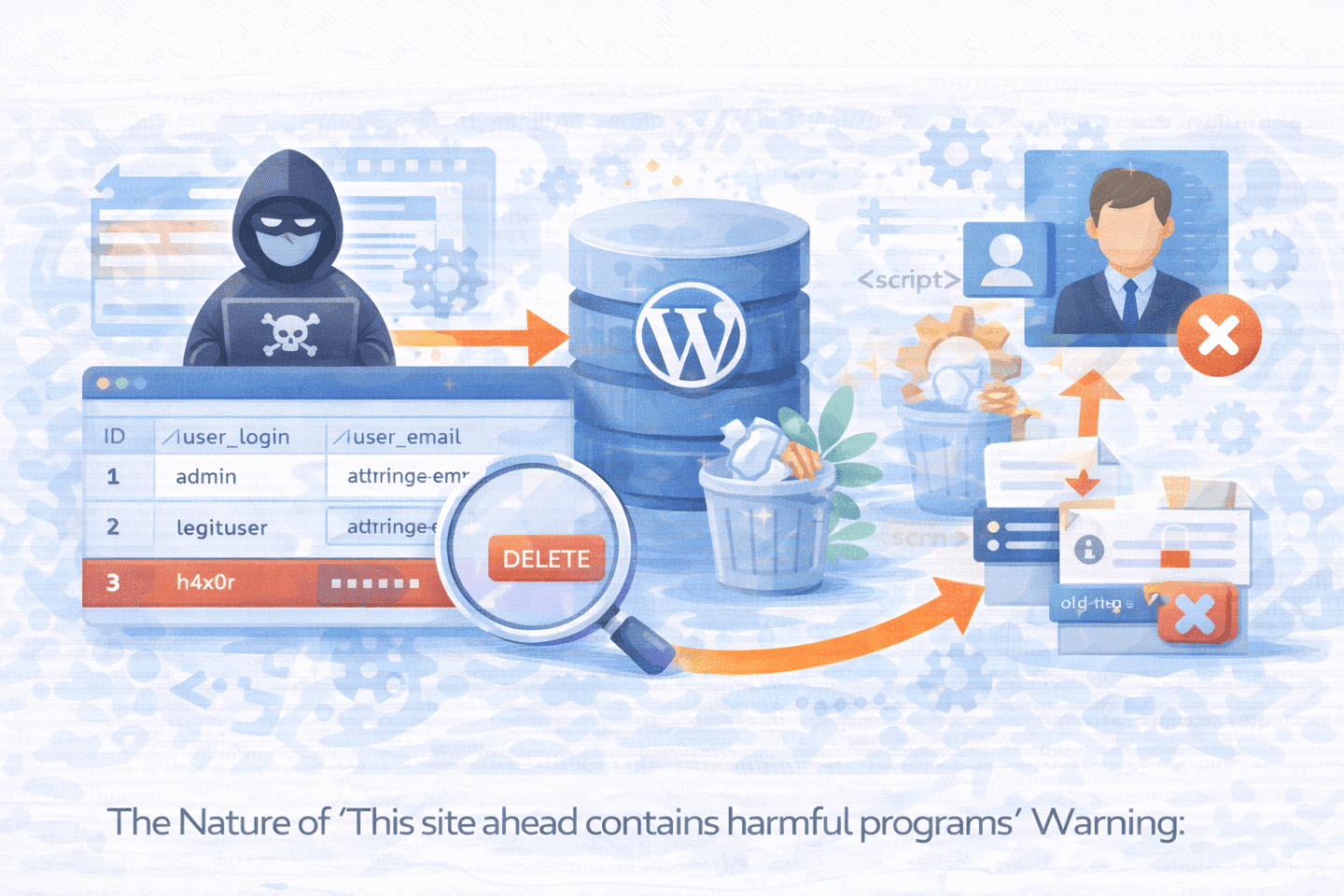
رفع خطای This site ahead contains harmful programs در وردپرس را با بررسی علت هشدار شروع کنید. کروم با این پیام درباره محتوای خطرناک یا نرمافزار ناخواسته هشدار میدهد. ابتدا وضعیت دامنه را بررسی کنید؛ سپس منشأ آلودگی را پیدا کنید و سایت را پاکسازی کنید. در پایان، نتیجه را تست کنید و برای بازبینی گوگل درخواست بدهید.
مهاجمان میتوانند از آسیبپذیری افزونه، قالب یا حساب کاربری برای ورود به وردپرس استفاده کنند. بنابراین، پاکسازی چند فایل بهتنهایی کافی نیست؛ راه ورود مهاجم را هم ببندید. در این راهنما، بررسی فایلها، کاربران، پایگاه داده و فرایند بازبینی را دنبال میکنیم. همچنین نقش مدیریت زیرساخت را بررسی میکنیم. اگر از سرور ابری استفاده میکنید، مسئولیت امنیت برنامه و دسترسیهای آن را هم مشخص کنید.
ماهیت هشدار «This site ahead contains harmful programs»؛ نشانهای از آلودگی یا سهلانگاری
این هشدار ممکن است از کد مخرب، دانلود خطرناک یا محتوای فریبنده ناشی شود. برای مثال، مهاجم میتواند یک اسکریپت یا iframe مخرب به صفحه اضافه کند. گاهی نیز یک منبع خارجی آلوده، مانند اسکریپت تبلیغاتی، منشأ مشکل است. بهجای حدس، نمونههای گزارش امنیتی را بررسی کنید.
سامانه Google Safe Browsing برای هشدار درباره سایتهای خطرناک به مرورگرها کمک میکند. برای شناخت علت هشدار، گزارش امنیتی Search Console را مبنا قرار دهید. زیرا زمینه بازدید و رفتار صفحه میتواند بر نمایش هشدار اثر بگذارد. باز نشدن هشدار روی دستگاه شما، بهتنهایی سالم بودن سایت را ثابت نمیکند.
پیامدهای سئو و تجربه کاربری؛ چرا باید فوراً واکنش نشان دهیم
هشدار امنیتی میتواند مسیر ورود کاربر به سایت را مختل کند و اعتماد او را کاهش دهد. همچنین محتوای هکشده ممکن است در نتایج جستوجو مشکل ایجاد کند. بااینحال، نمیتوان افت رتبه یکسان یا فوری را برای همه سایتها پیشبینی کرد. میزبان نیز ممکن است برای مهار آلودگی، سرویس را محدود کند. برای بررسی زیرساخت، دامنه مسئولیت میزبان و مدیر سرور ابری را روشن کنید.
برای رفع خطای This site ahead contains harmful programs، سرعت واکنش مهم است؛ اما عجله نباید شواهد را از بین ببرد. پیش از پاکسازی، از فایلها، لاگها و دیتابیس نسخه محافظتشده تهیه کنید. سپس با تیم فنی درباره مهار حادثه و اطلاعرسانی به کاربران تصمیم بگیرید. امنیت سایت هم مسئله فنی است و هم بخشی از اعتماد به کسبوکار.
گام نخست؛ بررسی وضعیت سایت در Google Safe Browsing
برای بررسی دامنه، ابزار رسمی وضعیت سایت در Safe Browsing را باز کنید و آدرس سایت را وارد کنید. این مسیر را بهجای لینک تشخیصی قدیمی به کار ببرید.
نتیجه ابزار را با هشدار مرورگر مقایسه کنید. اگر هشدار همچنان وجود دارد، نوع مشکل و صفحات مرتبط را ثبت کنید. سپس بررسی امنیتی را با کمک مدیر سایت یا متخصص مربوط ادامه دهید.
در مرحله بعد، مالکیت سایت را در Search Console تأیید کنید و بخش Security Issues را بخوانید. گزارش گوگل نمونههایی از صفحات مشکلدار ارائه میکند. البته این نمونهها لزوماً همه صفحات آلوده را پوشش نمیدهند. جزئیات و مراحل بازبینی را در راهنمای رسمی گزارش مشکلات امنیتی گوگل ببینید.
یافتن منشأ آلودگی؛ ردیابی کدهای تزریق شده در فایلها
پس از تأیید هشدار، فایلهای سایت را با نسخه سالم مقایسه کنید. فایلهای index.php، wp-config.php، functions.php و قواعد .htaccess را در این بررسی در نظر بگیرید. علاوهبر آن، لاگهای ورود، تغییر فایل و درخواستهای مشکوک را مرور کنید. اگر دسترسی مدیریتی سرور را دارید، بررسی سطح سیستمعامل را نیز به فرد مسئول بسپارید.
اسکن امنیتی به شناسایی فایلهای مشکوک کمک میکند، اما نتیجه آن حکم قطعی نیست. ابتدا ابزار را متناسب با نوع میزبانی و دسترسی انتخاب کنید. سپس هر مورد را با منبع معتبر یا نسخه اصلی مقایسه کنید. نام فایل، بهتنهایی، دلیل حذف آن نیست. از نصب همزمان ابزارهای مشابه و سنگین بدون نیاز مشخص پرهیز کنید.
حذف کدهای آلوده و بازسازی فایلهای اصلی
پس از شناسایی آلودگی، مسیر بازیابی را انتخاب کنید. نسخه پشتیبان باید سالم باشد و به زمان پیش از نفوذ برگردد. اگر بازیابی کامل مناسب نیست، متخصص فنی میتواند فایلهای آلوده را با نسخه معتبر جایگزین کند. همچنین تاریخ تغییر فایلها را با زمان حادثه مقایسه کنید. پیش از هر حذف، اثر آن بر سایت را بررسی کنید.
فایل .htaccess را بدون بررسی کامل حذف نکنید. این فایل ممکن است قوانین ضروری ریدایرکت، امنیت یا تنظیمات سرور را نگه دارد. ابتدا نسخه آن را ذخیره کنید و قواعد مشکوک را با مدیر میزبان بررسی کنید. سپس فقط تغییرات تأییدشده را اعمال کنید. بازسازی قوانین پیوند یکتا، جایگزین بررسی همه تنظیمات این فایل نیست.
بررسی پایگاه داده و کاربران ناشناس
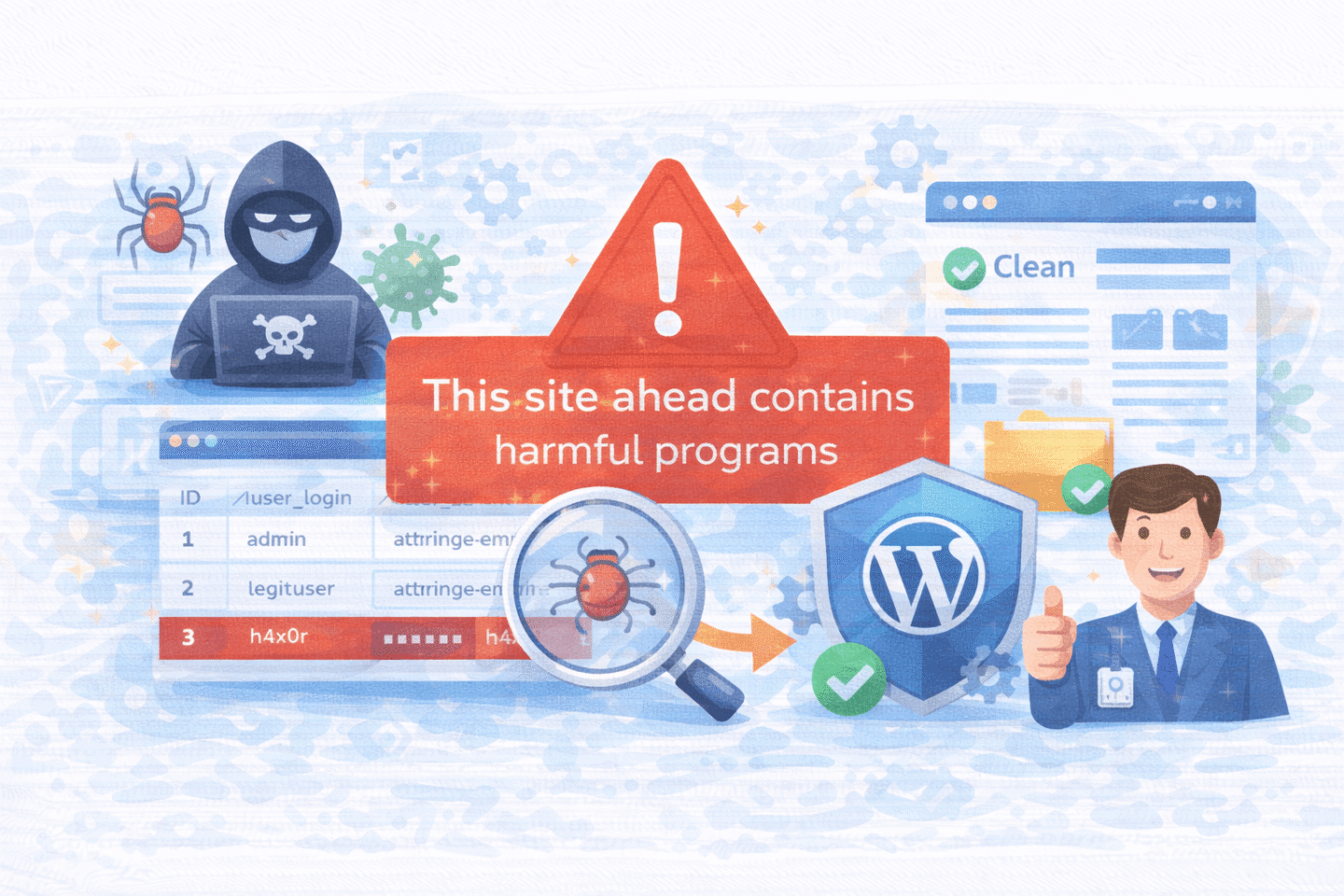
مهاجم ممکن است حساب مدیر تازهای بسازد تا دسترسی خود را حفظ کند. بنابراین، فهرست کاربران، نقشها و دسترسیهای غیرعادی را بررسی کنید. حسابی را صرفاً بهدلیل نام ناآشنا حذف نکنید؛ ابتدا مالک و کاربرد آن را مشخص کنید. علاوهبر این، محتوای مشکوک در wp_options و wp_posts را با کمک متخصص دیتابیس بررسی کنید.
منشأ افزونهها و قالبها را هم بررسی کنید. کد نالشده یا منابع نامعتبر میتوانند ریسک امنیتی ایجاد کنند. برای کنار گذاشتن یک افزونه، ابتدا وابستگی سایت را مشخص کنید. سپس آن را در محیط آزمایشی غیرفعال کنید و عملکرد سایت را تست کنید. پس از تأیید، نسخه غیرضروری را حذف کنید.
محصولات ابر آراد را ببینید و مشخصات هر سرویس را مقایسه کنید.
ارسال درخواست بازبینی به گوگل و بازگردانی اعتماد عمومی
وقتی همه مشکلات امنیتی گزارش را رفع کردید، نتیجه پاکسازی را تست کنید. سپس در مسیر Security & Manual Actions > Security Issues گزینه Request a Review را انتخاب کنید. در توضیح درخواست، علت مشکل، اقدامات اصلاحی و نتیجه تست را بنویسید. نصب SSL، بهتنهایی، پاکسازی بدافزار را اثبات نمیکند.
گوگل برای بازبینی امنیتی زمان ثابت و تضمینشدهای اعلام نمیکند. این فرایند ممکن است چند روز یا چند هفته طول بکشد. بنابراین، پیش از دریافت نتیجه، درخواستهای تکراری نفرستید. وضعیت و پیامهای Search Console را دنبال کنید و اگر گوگل مشکل دیگری گزارش کرد، همان مورد را بررسی کنید.
چرا سایت دوباره آلوده میشود؟ تحلیل چرخه بازگشت بدافزار
اگر هشدار دوباره برمیگردد، احتمال باقی ماندن راه نفوذ را بررسی کنید. یک درب پشتی میتواند پس از پاکسازی اولیه، دسترسی مهاجم را حفظ کند. البته علت بازگشت همیشه یکسان نیست؛ حساب کاربری، کلید دسترسی یا افزونه آسیبپذیر هم میتواند نقش داشته باشد. کنترل شبکه در ابر خصوصی جایگزین رفع آلودگی داخل برنامه نیست.
پوشه uploads، فایلهای موقت و مسیرهای کماستفاده را هم مرور کنید. برای مثال، فایل PHP غیرمنتظره در مسیر رسانه، نیاز به بررسی دارد. بااینحال، نامهایی مثل wp-temp.php یا config2.php، بهتنهایی، اثبات آلودگی نیستند. همچنین رمزها و کلیدهای در معرض خطر را از دستگاهی سالم تغییر دهید و نشستهای مشکوک را پایان دهید.
در صورت نیاز، از مدیر سرور بخواهید اسکن سطح سیستمعامل را انجام دهد. ابزارهایی مانند ClamAV میتوانند به این بررسی کمک کنند. بااینحال، نبود هشدار اسکنر تضمین نمیکند که همه راههای نفوذ را بستهاید. نتیجه اسکن را همراه با لاگها و بررسی دسترسیها ارزیابی کنید.
نقش SSL ،HTTPS و فایروال در جلوگیری از بازگشت خطا
HTTPS ارتباط میان مرورگر و سایت را رمزنگاری میکند. اما گواهی SSL، بدافزار داخل سایت را حذف نمیکند و سالم بودن محتوا را تضمین نمیکند. بنابراین، برای رفع خطای This site ahead contains harmful programs، پاکسازی و بازبینی امنیتی را مستقل از نصب گواهی انجام دهید. سپس مسیر HTTPS و نبود خطای گواهی را تست کنید.
فایروال وب یا WAF میتواند به کنترل بخشی از درخواستهای مخرب کمک کند. بااینحال، هر WAF دامنه پوشش و محدودیت خود را دارد. قواعد را متناسب با برنامه تنظیم کنید تا ترافیک سالم را بیدلیل مسدود نکنید. این ابزار، جایگزین بهروزرسانی و حذف راه نفوذ نیست.
در کنار این اقدامات، لاگها و هشدارهای متناسب با سایت را تنظیم کنید. تغییر غیرمنتظره فایل، ورود مشکوک یا درخواست غیرعادی باید مسیر پیگیری مشخصی داشته باشد. همچنین فرد مسئول واکنش به هشدار را تعیین کنید تا تیم فقط به دریافت اعلان اکتفا نکند.
اهمیت بهروزرسانی و نگهداری منظم سیستم وردپرس
بهروزرسانی هسته، افزونهها و قالبها بخشی از کاهش ریسک است. نسخه قدیمی ممکن است آسیبپذیری شناختهشده داشته باشد. بااینحال، هر انتشار الزاماً یک وصله امنیتی نیست. یادداشت انتشار را بخوانید، سازگاری را بررسی کنید و برای تغییرات مهم برنامه بازگشت داشته باشید.
برای مدیریت بهروزرسانی، حساسیت سایت و امکانات میزبان را در نظر بگیرید. پیش از تغییر مهم، از فایلها و دیتابیس بکاپ قابلبازیابی بگیرید. سپس نسخه جدید را روی کپی آزمایشی تست کنید. برای جزئیات امنیت و بازیابی، راهنمای امنیت رسمی وردپرس را مرور کنید.
افزونهها و قالبهای واقعاً بدون استفاده را هم شناسایی کنید. غیرفعال بودن، بهتنهایی، بیخطر بودن فایلهای باقیمانده را ثابت نمیکند. ابتدا وابستگیها را بررسی کنید؛ سپس موارد غیرضروری را با بکاپ و تست کنار بگذارید. همچنین منابع نصب را به مخزن رسمی یا سازنده معتبر محدود کنید.
افزایش مقاومت سایت با احراز هویت دو مرحلهای (2FA)
احراز هویت دو مرحلهای، لایهای اضافه در کنار رمز عبور ایجاد میکند. برای انتخاب روش، امکانات وردپرس، میزبان و سامانه ورود را بررسی کنید. سپس کدهای بازیابی را در محل امن نگه دارید و ورود را تست کنید. این کنترل، همه شکلهای سرقت نشست یا نفوذ را پوشش نمیدهد.
برای مقابله با تلاشهای ورود مکرر، محدودیت و هشدار مناسب تنظیم کنید. تغییر آدرس ورود ممکن است بخشی از درخواستهای خودکار را کاهش دهد، اما جایگزین احراز هویت قوی نیست. همچنین مسیر بازیابی دسترسی مدیر را حفظ کنید تا تنظیمات امنیتی، مالک سایت را پشت در نگه ندارد.
بازسازی اعتماد کاربران و بهبود رتبه سئو پس از پاکسازی
پس از مهار حادثه، درباره اطلاعرسانی شفاف تصمیم بگیرید. پیام باید نوع مشکل، دامنه اثر و اقدام اصلاحی تأییدشده را توضیح دهد. اگر اطلاعات کاربران در معرض خطر بوده است، با تیم مسئول درباره وظایف اطلاعرسانی هماهنگ کنید. ادعای «امنیت کامل» مطرح نکنید؛ نتیجه تست و اقدام واقعی را گزارش کنید.
برای پیگیری SEO، وضعیت صفحات مهم را در URL Inspection بررسی کنید. علاوهبر آن، robots.txt، دستور noindex و canonical را کنترل کنید. نقشه سایت را تنها با URLهای درست و قابلایندکس نگه دارید. ارسال نقشه سایت یا درخواست ایندکس، رتبه و زمان حضور در نتایج را تضمین نمیکند.
نتیجهگیری
رفع خطای This site ahead contains harmful programs یک مسیر چندمرحلهای دارد: بررسی هشدار، مهار حادثه، پاکسازی و بستن راه نفوذ. سپس باید نتیجه را تست کنید و درخواست بازبینی بدهید. بنابراین، حذف یک افزونه یا نصب SSL را پایان کار تلقی نکنید. شواهد و نتیجه هر مرحله را ثبت کنید.
امنیت وردپرس به مراقبت مداوم نیاز دارد. بکاپ سالم، دسترسی محدود، بهروزرسانی و پایش، اجزای این مراقبت هستند. در نهایت، مسئولیتهای تیم برنامه و زیرساخت را روشن نگه دارید. بهجای وعده امنیت بینقص، برای کاهش ریسک و واکنش مؤثر برنامه داشته باشید.
پرسشهای متداول
1- چرا گوگل سایت من را ناامن تشخیص داده است؟
ممکن است گوگل محتوای هکشده، بدافزار یا رفتار فریبنده را شناسایی کرده باشد. برای تشخیص علت دقیق، گزارش Security Issues و نمونه صفحات آن را بررسی کنید. پیام مرورگر، بهتنهایی، محل آلودگی را مشخص نمیکند.
2- چقدر طول میکشد تا هشدار پس از پاکسازی حذف شود؟
زمان ثابت و قطعی وجود ندارد. گوگل میگوید بازبینی امنیتی میتواند چند روز یا چند هفته طول بکشد. پس از درخواست، نتیجه و پیامهای گزارش را دنبال کنید و از ارسال تکراری درخواست پرهیز کنید.
3- آیا بدون افزونه هم میتوانم سایت را پاکسازی کنم؟
بله؛ اگر دانش، دسترسی و ابزار مناسب دارید، میتوانید فایلها و دیتابیس را بررسی کنید. بااینحال، پیش از حذف، نسخه سالم و بکاپ داشته باشید. اگر دامنه حادثه روشن نیست، از متخصص امنیت وردپرس کمک بگیرید.
4- چگونه از بازگشت بدافزار جلوگیری کنم؟
راه نفوذ را پیدا کنید و ببندید. سپس دسترسیهای مشکوک، فایلهای اضافه و آسیبپذیریها را بررسی کنید. تغییر رمزهای در معرض خطر و پایش بعد از پاکسازی هم اهمیت دارد. هیچ اقدام منفردی، مصونیت کامل را تضمین نمیکند.
5- آیا هشدار امنیتی بر SEO اثر دارد؟
هشدار و محتوای هکشده میتوانند دسترسی کاربر و حضور در جستوجو را مختل کنند. اما میزان تغییر رتبه برای همه سایتها یکسان نیست. پس از اصلاح، نتیجه URL Inspection و دادههای Performance را جداگانه پیگیری کنید.
6- برای اسکن وردپرس چه ابزاری انتخاب کنم؟
ابزار مناسب به نوع میزبانی، سطح دسترسی و دامنه حادثه بستگی دارد. ابتدا روش بررسی را مشخص کنید و امکانات ابزار را از مستند رسمی آن بخوانید. سپس نتیجه اسکن را با بررسی فایل، دیتابیس و دسترسیها تکمیل کنید.
از صفحه تماس ابر آراد، مسیر ارتباط با تیم را انتخاب کنید.
دیدگاهها و پرسشهای شما
تجربه یا پرسش خود را درباره موضوع مقاله با ما در میان بگذارید.
هنوز دیدگاهی ثبت نشده است؛ شما گفتوگو را شروع کنید.