
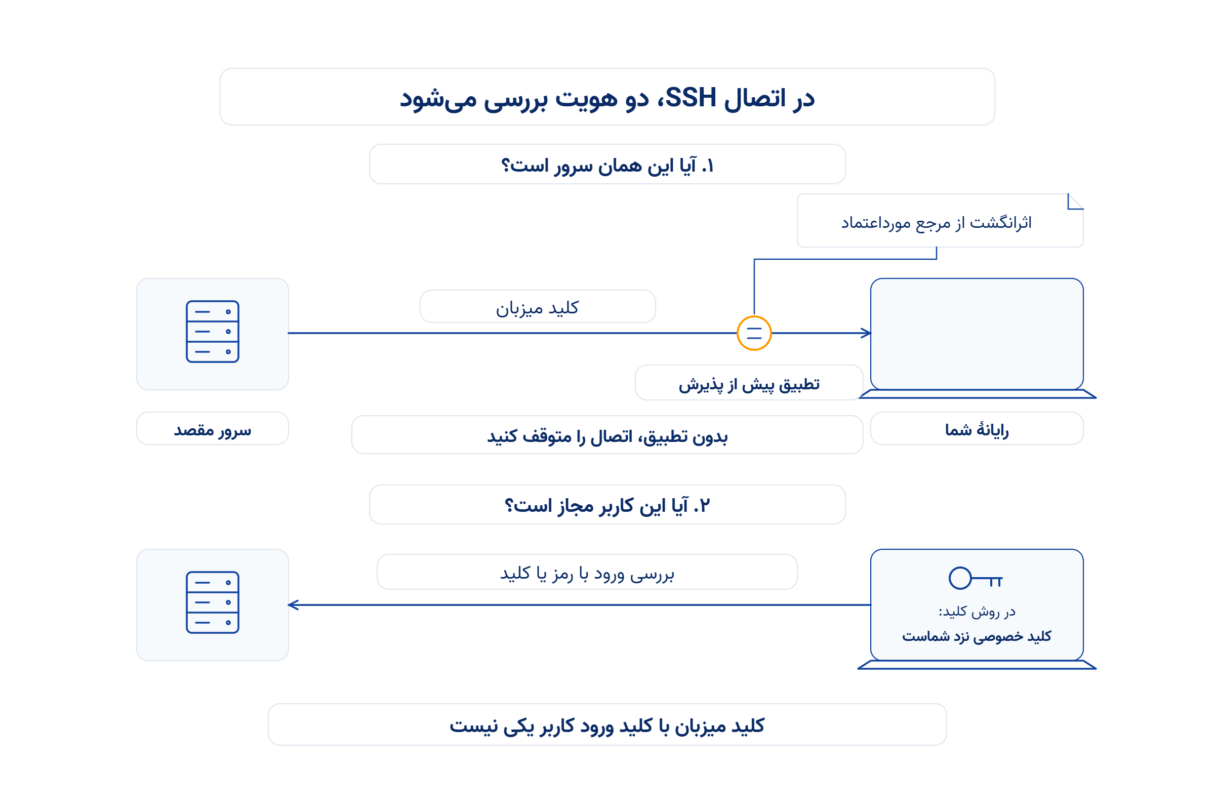
برای اتصال به سرور لینوکس با SSH، به آدرس سرور، پورت، نام کاربری و روش ورود معتبر نیاز دارید. در ویندوز، مک و لینوکس میتوانید از کلاینت OpenSSH استفاده کنید؛ دستور اتصال یکسان است و ابزار محلیِ اجرای آن فرق میکند. در اولین اتصال، پیش از پذیرش کلید میزبان، اثرانگشت سرور را با یک مرجع مورداعتماد تطبیق دهید؛ سپس با رمز یا کلید کاربر وارد شوید.
اگر هنوز سرور را انتخاب نکردهاید، در صفحهٔ سرور مجازی لینوکس ابر آراد منابع و گزینههای سیستمعامل را بررسی کنید. برای اتصال، مشخصات همان سرور را از پنل یا مدیر سرویس بگیرید.
SSH یک ارتباط رمزنگاریشده برای کار با خط فرمان سرور فراهم میکند. پس از ورود، دستورها در سرور اجرا میشوند. این راهنما فرض میکند سرور لینوکس آماده است و سرویس SSH و حساب کاربریِ مجاز دارد؛ نصب و تغییر تنظیمات سرویس روی سرور، مرحلهای جدا از آماده کردن نرمافزار اتصال روی رایانهٔ شماست.
پیش از اتصال، این اطلاعات را آماده کنید
آدرس IP یا نام میزبانِ تأییدشدهٔ سرور؛ اگر مقصد فقط در شبکهٔ خصوصی در دسترس است، مسیر اتصال مجاز به آن شبکه را هم داشته باشید.
پورت TCP سرویس SSH؛ پورت معمول ۲۲ است، اما مقدار واقعی را از مدیر سرور یا مشخصات سرویس بگیرید.
نام کاربریِ مجاز و روش ورود آن: رمز عبور یا کلید SSH ازپیشتنظیمشده. نام کاربر را root فرض نکنید؛ مجاز بودن ورود مستقیم root به سیاست سرور بستگی دارد.
اثرانگشت کلید میزبان از مسیر مورداعتماد؛ برای نمونه، کنسول مدیریتیِ احرازشده یا تأیید مدیر مسئول سرور از کانالی مستقل و شناختهشده.
اجازهٔ شبکه باید هم در سمت سرور و هم در فایروالهای مسیر برقرار باشد. باز کردن صفحهٔ سایت، دسترسی به پورت SSH را ثابت نمیکند. برای اتصال از یک رایانهٔ شخصی نیز معمولاً به کلاینت SSH نیاز دارید، نه راهاندازی سرویس SSH ورودی روی همان رایانه.
کلاینت SSH را روی رایانهٔ خود آماده کنید
ویندوز
Windows Terminal با پروفایل PowerShell یا خود PowerShell را باز کنید و وجود کلاینت را بررسی کنید:
ssh -Vنمایش نسخه یعنی فرمان در دسترس است. اگر ssh شناخته نشد، در ویندوزهای پشتیبانیکننده، از بخش Optional Features، مؤلفهٔ OpenSSH Client را نصب کنید. راه دیگر، اجرای فرمان زیر در PowerShell با دسترسی مدیر است:
Add-WindowsCapability -Online -Name OpenSSH.Client~~~~0.0.1.0این فرمان برای زمانی است که کلاینت روی ویندوز نصب نیست؛ نصب ممکن است به دسترسی Windows Update یا تنظیمات سازمانی وابسته باشد. پس از تکمیل، پنجرهٔ تازهای باز کنید و نسخه را دوباره ببینید. راهنمای OpenSSH در ویندوز نصب کلاینت و سرور را جدا توضیح میدهد. برای اتصال عادی، لازم نیست PowerShell را با دسترسی مدیر باز کنید.
مک و لینوکس
در مک، برنامهٔ Terminal را باز کنید؛ در لینوکس نیز ترمینال توزیع خود را اجرا و همان فرمان بررسی نسخه را استفاده کنید. راهنمای Terminal اپل اتصال به سرورهای راه دور را توضیح میدهد.
اگر کلاینت روی رایانهٔ Ubuntu نصب نیست، با دسترسی sudo و مخزن قابلدسترسی اجرا کنید:
sudo apt update
sudo apt install openssh-client
این دو فرمان برای رایانهٔ محلیِ Ubuntu هستند؛ روش نصب در توزیعهای دیگر را از مستندات همان توزیع بگیرید. در مستندات OpenSSH اوبونتو، بستهٔ کلاینت از بستهٔ سرویس سرور جداست.
محصولات ابر آراد را ببینید و مشخصات هر سرویس را مقایسه کنید.
دستور اتصال را با مشخصات واقعی اجرا کنید
در مثالها، adminuser نام فرضی یک حساب ازقبلموجود است و 203.0.113.10 آدرس مخصوص مستندسازی است؛ هر دو را با اطلاعات واقعی جایگزین کنید. این مثال روی پورت معمول ۲۲ اجرا میشود:
ssh adminuser@203.0.113.10اگر سرویس شما واقعاً روی پورت دیگری مانند ۲۲۲۲ تنظیم شده است، از p کوچک استفاده کنید:
ssh -p 2222 adminuser@203.0.113.10نوشتن این گزینه، پورت سرور را تغییر نمیدهد؛ فقط مقصد اتصال کلاینت را مشخص میکند. بهجای IP میتوانید نام میزبان معتبر بدهید، به شرط اینکه DNS آن به مقصد درست برسد. ساختار مقصد و گزینهها در راهنمای فرمان ssh آمده است.
اولین اتصال را با تطبیق اثرانگشت تأیید کنید
در اتصال به میزبانی که کلیدش هنوز شناختهشده نیست، OpenSSH معمولاً اثرانگشت کلید میزبان را نمایش میدهد و دربارهٔ ادامهٔ اتصال میپرسد. صرف دیدن نام یا IP موردانتظار کافی نیست. اثرانگشت نمایشدادهشده را، با توجه به نوع کلید و روش هش، با مرجع مورداعتماد مقایسه کنید.
برای نمونه، مدیر سرور میتواند از کنسول مورداعتمادِ همان سرور، در صورت وجود کلید میزبان ED25519 در مسیر زیر، اثرانگشت آن را بخواند:
ssh-keygen -lf /etc/ssh/ssh_host_ed25519_key.pubاین فرمان باید روی سرور و از مسیر مورداعتماد اجرا شود؛ اجرای آن روی رایانهٔ شخصی، هویت سرور را تأیید نمیکند. اگر کلاینت نوع کلید دیگری نشان میدهد، اثرانگشت همان نوع را دریافت کنید. فایل دارای پسوند pub عمومی است؛ کلید خصوصی سرور را درخواست یا منتقل نکنید. گزینهٔ نمایش اثرانگشت در مستندات ssh-keygen توضیح داده شده است.
فقط پس از تطبیق، در پرسش OpenSSH پاسخ yes بدهید. کلید پذیرفتهشده معمولاً در known_hosts رایانه ذخیره میشود تا اتصالهای بعدی با آن مقایسه شوند. اگر اثرانگشت معلوم نیست یا تطابق ندارد، اتصال را متوقف و از مدیر سرور پیگیری کنید.
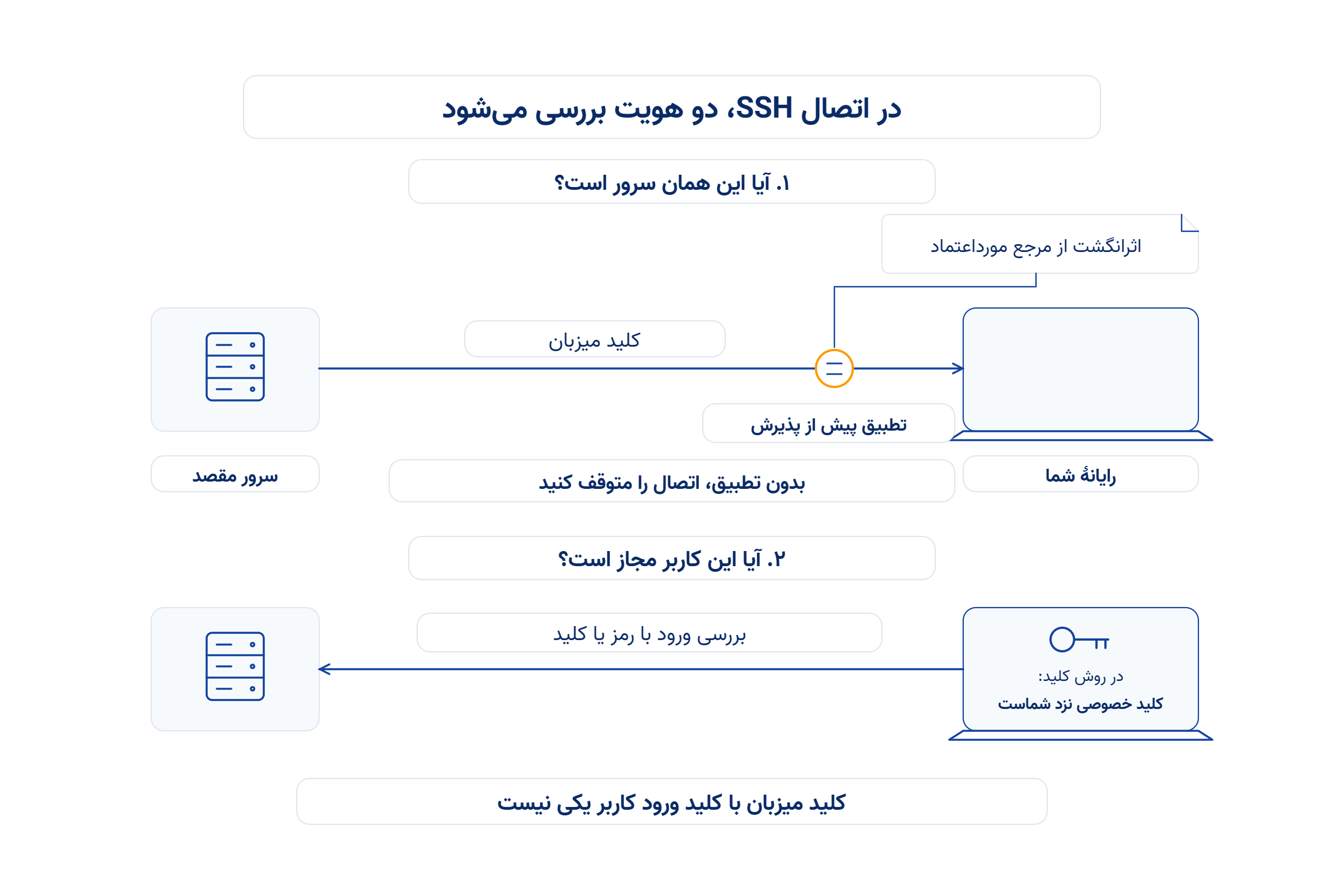
این مرحله هویت سرور را بررسی میکند. در مرحلهٔ بعد، سرور هویت و مجوز کاربر را با رمز یا کلید ورود بررسی میکند. کلید میزبانِ سرور با کلید ورودِ کاربر یکی نیست. اگر بعداً هشدار تغییر کلید میزبان دیدید، صرفاً سابقهٔ قبلی را حذف نکنید؛ ابتدا علت تغییر، مانند نصب مجدد تأییدشده، و اثرانگشت تازه باید روشن شود. تنظیمات بررسی کلید میزبان در OpenSSH رفتار این بررسی را شرح میدهد.
با رمز یا کلیدِ حساب کاربری وارد شوید
اگر ورود با رمز برای آن حساب فعال است، پس از تأیید میزبان، رمز را وارد کنید و Enter بزنید. در بسیاری از ترمینالها هنگام تایپ رمز، هیچ نویسه یا ستارهای دیده نمیشود؛ این رفتار معمول است. رمز را داخل خود دستور اتصال ننویسید. ممکن است سیاست سرور مرحلهٔ احراز هویت دیگری هم داشته باشد.
اگر ورود با کلید از قبل آماده شده، کلید عمومی باید برای همان حساب روی سرور مجاز شده باشد و کلید خصوصی متناظر در اختیار شما بماند. برای انتخاب کلید خصوصی در مک یا لینوکس، نمونهٔ زیر را با مسیر واقعی کلیدتان اجرا کنید:
ssh -i ~/.ssh/id_ed25519 adminuser@203.0.113.10در PowerShell ویندوز، مسیر نمونه برای همان فایل در پوشهٔ کاربر چنین است:
ssh -i "$env:USERPROFILE\.ssh\id_ed25519" adminuser@203.0.113.10اگر پورت سفارشی دارید، گزینهٔ پورت را نیز پیش از مقصد اضافه کنید. فایل دارای پسوند pub را بهجای کلید خصوصی انتخاب نکنید. اگر کلید با عبارت عبور محافظت شده است، درخواست passphrase مربوط به باز کردن کلید است و الزاماً رمز حساب سرور نیست. ساخت کلید و فعال کردن ورود با آن، به تنظیم سمت سرور نیاز دارد؛ صرف داشتن یک فایل روی رایانه کافی نیست.
پس از ورود، مقصد و حساب را کنترل کنید
بعد از ورود به پوستهٔ سرور، با دستورهای فقطخواندنی زیر، کاربر، نام میزبان و مسیر فعلی را ببینید:
whoami
hostname
pwd
نتیجه را با حساب و سرور موردانتظار تطبیق دهید. این بررسی جای تطبیق کلید میزبان را نمیگیرد، اما کمک میکند پیش از تغییر فایل یا اجرای دستور مدیریتی، محیط اشتباه را تشخیص دهید. فقط در صورت نیاز و داشتن مجوز از دسترسی مدیریتی استفاده کنید.
برای پایان دادن به پوستهٔ فعلی اجرا کنید:
exitدر اتصال سادهٔ این آموزش، به خط فرمان رایانهٔ خود برمیگردید؛ سرور خاموش نمیشود. قطع اتصال را نیز به معنی تضمین ادامه یا توقف کارهای طولانیِ اجراشده در پوسته نگیرید؛ برای آنها روش اجرای مناسب را جداگانه انتخاب کنید.
اگر رابط گرافیکی ترجیح میدهید، PuTTY هم قابلاستفاده است
نسخهٔ متناسب با رایانه را از صفحهٔ رسمی PuTTY دریافت کنید. در Session، نشانی را در Host Name و پورت واقعی را در Port وارد کنید؛ Connection type را SSH بگذارید و Open را بزنید. هشدار کلید میزبان را با همان روش تطبیق اثرانگشت بررسی و پس از تأیید، نام کاربری و روش ورود مجاز را استفاده کنید. راهنمای شروع PuTTY این مراحل را شرح میدهد. دستورهای قبلی برای OpenSSH هستند؛ مسیر انتخاب و قالب کلید در PuTTY را با مستندات همان ابزار تطبیق دهید.
اگر وصل نشد، مرحلهٔ شکست را مشخص کنید
متن دقیق خطا کمک میکند مسئلهٔ شبکه، شناسایی میزبان و ورود کاربر را از هم جدا کنید. این جدول نقطهٔ شروع است، نه تشخیص قطعی:
| نشانه | بررسی اولیه | اقدام بعدی |
|---|---|---|
| Timeout | IP، پورت و مسیر دسترسی | وضعیت سرور، مسیر شبکه و قواعد فایروال |
| Connection refused | مقصد و سرویسِ گوشدهنده | پورت واقعی، وضعیت SSH و احتمال رد فعال اتصال |
| Permission denied | نام کاربری و روش ورود | مجوز حساب، رمز یا کلید تنظیمشده |
| هشدار کلید میزبان | هویت مقصد و اثرانگشت | توقف و تأیید علت تغییر از مرجع مورداعتماد |
اگر پیام Could not resolve hostname میبینید، ابتدا املای نام و پاسخ DNS را بررسی کنید. برای پیگیری فنی میتوانید همان فرمان اتصال را با گزینهٔ -v اجرا کنید؛ خروجی جزئیتر میشود، اما جای تشخیص مدیر سرور را نمیگیرد. پیش از اشتراکگذاری گزارش، نامها و آدرسهای داخلی یا اطلاعات غیرضروری را بازبینی کنید و رمز یا کلید خصوصی نفرستید.
برای رفع خطا، فایروال را کامل خاموش نکنید و بررسی کلید میزبان را کنار نگذارید. تغییر پورت، بستن ورود با رمز یا ویرایش تنظیمات سرویس را زمانی انجام دهید که مسیر دسترسی جایگزین و امکان آزمون دارید؛ این تغییرات برای اولین اتصال لازم نیستند.
اگر برای اجرای سایت یا برنامه به محیط لینوکس با مدیریت سیستمعامل نیاز دارید، سرور مجازی ابر آراد را بررسی کنید. پیش از سفارش، سیستمعامل، سطح دسترسی و مسئولیت نگهداری را روشن کنید. برای بررسی نیاز یا مسیر پیگیری اتصال نیز از تماس با ابر آراد اقدام کنید؛ IP، پورت، نام سیستمعامل و متن خطا را آماده داشته باشید و اطلاعات محرمانهٔ ورود را در گزارش عمومی ننویسید.
از صفحه تماس ابر آراد، مسیر ارتباط با تیم را انتخاب کنید.
دیدگاهها و پرسشهای شما
تجربه یا پرسش خود را درباره موضوع مقاله با ما در میان بگذارید.
هنوز دیدگاهی ثبت نشده است؛ شما گفتوگو را شروع کنید.