
وقتی سایت کند میشود، دیسک پر است یا سرویسی پاسخ نمیدهد، دستورات لینوکس کمک میکنند محل مشکل را پیدا کنید. با df فضای فایلسیستم را ببینید، با free حافظهٔ در دسترس را بررسی کنید و با systemctl و journalctl وضعیت سرویس را کنار پیامهای همان بازهٔ زمانی بخوانید.
نمونههای این دستورات لینوکس برای اجرا در پوستهٔ سرور پس از ورود هستند. دستورهای فایل بر ابزارهای GNU و دستورهای سرویس بر systemd تکیه دارند. مثال سرویس فرض میکند که Nginx را از قبل نصب کردهاید. نام سرویس و مسیر فایل را با محیط خودتان تطبیق دهید.
اگر هنوز به سرور متصل نشدهاید، ابتدا راهنمای اتصال به سرور لینوکس با SSH را بخوانید.
ابتدا سرور و مسیر فعلی را بشناسید
hostname
whoami
pwd
cat /etc/os-releaseبهترتیب نام میزبان، کاربر فعال، مسیر فعلی و اطلاعات توزیع را میبینید. این چهار بررسی بهویژه وقتی چند پنجرهٔ ترمینال باز دارید، کمک میکند دستور را روی سرور و حساب درست اجرا کنید.
برای دیدن فایلها و جستوجو در لاگ، نمونهٔ زیر از مسیر رایج لاگ Nginx استفاده میکند. مسیر واقعی به پیکربندی وبسرور بستگی دارد.
ls -lah /var/log/nginx
tail -n 50 /var/log/nginx/error.log
grep -inF 'permission denied' /var/log/nginx/error.log
ls فایلهای پنهان و جزئیات مالکیت و اندازه را هم نشان میدهد. tail آخرین ۵۰ سطر فایل را میخواند. در grep، گزینهٔ F عبارت را بهصورت متن ثابت جستوجو میکند. گزینههای i و n حساسیت به بزرگی حروف را برمیدارند و شمارهٔ سطر را نشان میدهند. اگر دسترسی خواندن ندارید، مجوز حساب را از مسیر مجاز پیگیری کنید. برای خواندن یک فایل، سطح دسترسی کل پوشه را تغییر ندهید. راهنمای tail
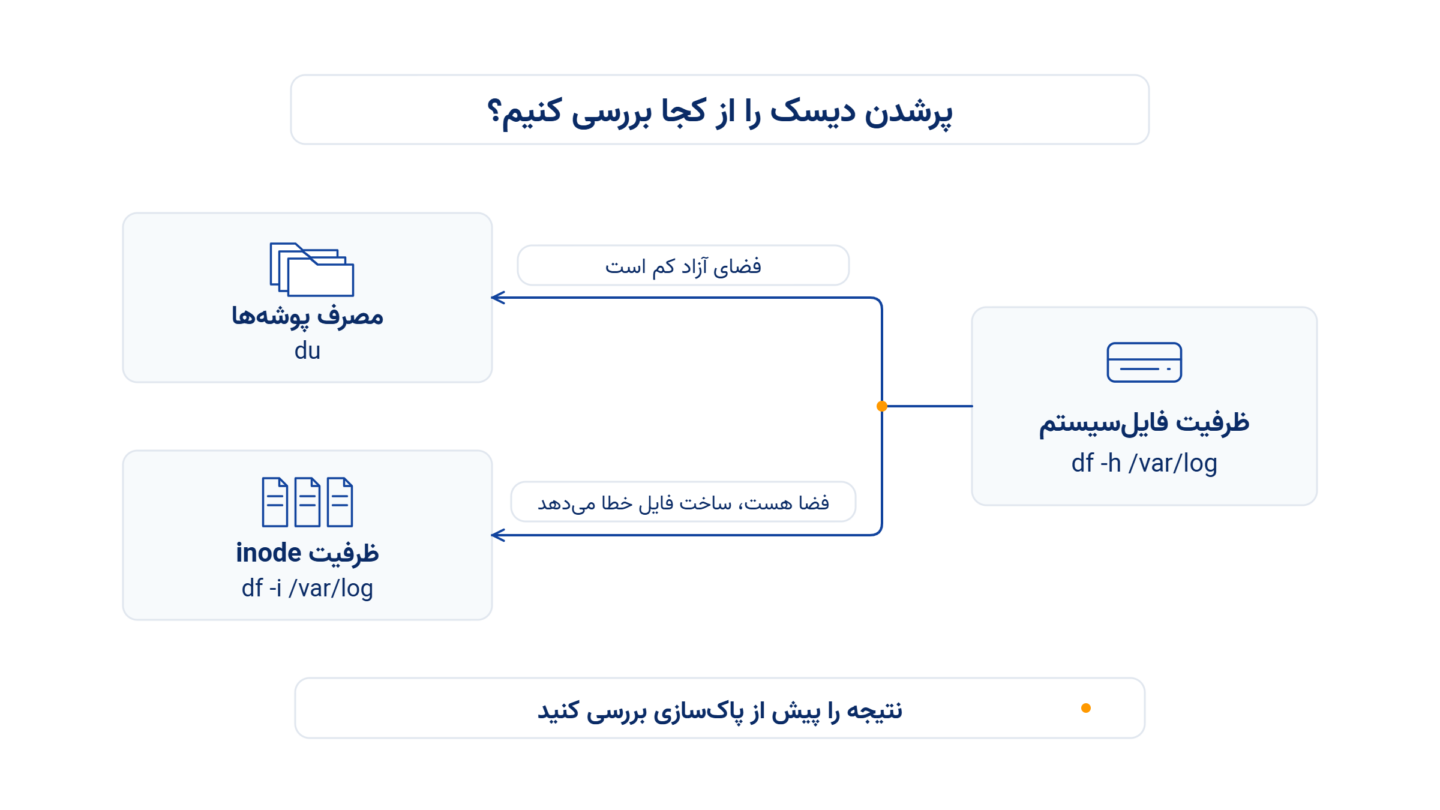
اگر فضای دیسک کم است، از فایلسیستم به پوشه برسید
df -h /var/log
df -i /var/log
du -x -h --max-depth=1 /var/log | sort -h
در خروجی df با گزینهٔ h، ستونهای Avail و Use% ظرفیت در دسترس و درصد مصرف فایلسیستمِ میزبان مسیر را نشان میدهند. اگر برنامه خطای کمبود فضا میدهد اما هنوز ظرفیت باقی مانده است، خروجی df با گزینهٔ i را هم ببینید. نزدیک شدن IUse% به صد درصد در فایلسیستمهایی با شمار محدود inode میتواند مانع ساخت فایل تازه شود.
du مصرف دیسک را در شاخهٔ انتخابی برآورد میکند. گزینهٔ x پیمایش را به همان فایلسیستم محدود میکند و max-depth نمایش را تا یک سطح زیر مسیر نگه میدارد. sort با گزینهٔ h اندازههای خوانا را مرتب میکند. اگر df فایلسیستم دیگری را پر نشان داد، مسیر پیمایش را متناسب با همان نتیجه انتخاب کنید. پیمایش یک شاخهٔ بزرگ میتواند بار ورودی و خروجی ایجاد کند.
اگر جمع اندازهها با df فاصلهٔ زیادی دارد، ابتدا مسیر پیمایش، مجوز خواندن و محل اتصال فایلسیستمها را بررسی کنید. اگر فایلی را حذف کنید اما فرایندی هنوز آن را باز نگه دارد، آن فایل همچنان میتواند فضا اشغال کند. پیش از پاکسازی، مشخص کنید فایل به کدام سرویس تعلق دارد و سیاست نگهداری لاگ یا داده چیست. راهنمای du
محصولات ابر آراد را ببینید و مشخصات هر سرویس را مقایسه کنید.
اگر سرور کند است، حافظه و پردازشها را بررسی کنید
uptime
free -h
ps -eo pid,comm,%cpu,%mem --sort=-%cpu | head -n 11
top
uptime میانگین بار را برای بازههای یک، پنج و پانزده دقیقه نشان میدهد. در لینوکس این عدد به کارهای آمادهٔ اجرا و بعضی کارهای منتظر ورودی و خروجی مربوط است. برای تشخیص فشار CPU، روند بار را کنار تعداد پردازندههای در دسترس و نمونههای top بخوانید. با q از top خارج شوید.
در free، ستون available برآورد حافظهای است که برای شروع برنامههای تازه بدون استفاده از swap در دسترس است. بخش زیادی از حافظه ممکن است برای کش استفاده شود و مقدار free پایین بهتنهایی نشانهٔ کمبود حافظه نیست. خروجی ps برای یافتن چند فرایند بالای فهرست مفید است. درصد CPU در ps به میانگین زمان اجرای فرایند مربوط است. برای دیدن تغییرات در چند نمونهٔ متوالی، top را بررسی کنید. راهنمای free و راهنمای ps
اگر سرویس پاسخ نمیدهد، وضعیت و لاگ را کنار هم بخوانید
systemctl status nginx.service --no-pager
journalctl -u nginx.service --since "30 minutes ago" -n 50 --no-pager
در status خط Active را بخوانید. وضعیت failed سرنخی برای پیگیری خطای سرویس است. journalctl حداکثر ۵۰ پیام اخیر همان واحد در نیمساعت گذشته را نشان میدهد. اگر پیامها کافی نیستند، بازه را با زمان رخداد هماهنگ کنید. بسته به مجوز حساب و نحوهٔ ثبت لاگ، بخشی از پیامها ممکن است در فایل لاگ برنامه باشد یا به حساب شما نمایش داده نشود. راهنمای systemctl و راهنمای journalctl
اگر پیام از خطای پیکربندی خبر میدهد، برای نمونه در Nginx میتوانید با مجوز لازم از آزمون زیر استفاده کنید. آزمون را برای همان نصب و همان فایل پیکربندیِ سرویس اجرا کنید.
nginx -tاین آزمون نحو تنظیمات را بررسی میکند. همچنین میسنجد که آیا میتواند فایلهایی را که تنظیمات به آنها ارجاع میدهد، باز کند. برای بارگذاری تغییر، ابتدا پشتیبانی سرویس از reload و اثر تغییر را بررسی کنید. restart ممکن است وقفه ایجاد کند. بعد از اعمال تغییر مجاز، وضعیت سرویس، لاگ تازه و پاسخ برنامه را دوباره بررسی کنید. مستند گزینههای خط فرمان Nginx
شنیدن روی پورت و پاسخ وب را جداگانه بسنجید
ip -brief address
ip route
ss -ltn
curl -sS -I --max-time 5 http://127.0.0.1/
ip نشانی رابطها و مسیرهای شبکه را نشان میدهد. ss با این گزینهها سوکتهای TCP در حال شنیدن را با نشانی و پورت عددی فهرست میکند. اگر برنامه فقط روی نشانی loopback گوش میدهد، دسترسی بیرونی به مسیر دیگری مانند یک پراکسی نیاز دارد. شنیدن روی نشانی عمومی نیز فقط وضعیت سمت سرور را نشان میدهد. برای بررسی دسترسی کاربر، آزمون را از شبکهٔ مجاز بیرونی انجام دهید. راهنمای ss
نمونهٔ curl برای وبسروری است که روی پورت ۸۰ و نشانی محلی پاسخ میدهد. گزینهٔ I درخواست HEAD میفرستد و سرآیندهای پاسخ را برمیگرداند. کد ۴۰۴ هم نشان میدهد یک سرویس HTTP پاسخ داده و باید مسیر یا میزبان مجازی را بررسی کنید. برای آزمون دامنهٔ واقعی، نشانی و طرح HTTP یا HTTPS همان سرویس را از مسیر مناسب وارد کنید. اگر برنامه HEAD را نمیپذیرد، یک درخواست GET به مسیر مجاز سلامت برنامه بفرستید. مستند گزینههای curl
اگر این بررسیها مرتب به محدودیت منابع میرسند، زمان رخداد و مصرف دیسک، حافظه و پردازنده را در چند بازه ثبت کنید. هنگام بررسی سرور مجازی ابر آراد این دادهها به انتخاب منابع متناسب با بار برنامه کمک میکنند.
برای انتخاب سیستمعامل و نیازهای اجرایی، مشخصات سرور مجازی لینوکس را نیز بررسی کنید.
از صفحه تماس ابر آراد، مسیر ارتباط با تیم را انتخاب کنید.
دیدگاهها و پرسشهای شما
تجربه یا پرسش خود را درباره موضوع مقاله با ما در میان بگذارید.
هنوز دیدگاهی ثبت نشده است؛ شما گفتوگو را شروع کنید.