
برای رفع خطای DNS_PROBE_FINISHED_NXDOMAIN، ابتدا املای نام سایت را بررسی کنید؛ سپس ببینید همان نام در دستگاه یا شبکهٔ دیگری پیدا میشود یا نه. این پیام معمولاً یعنی در مسیر بررسی DNS، پاسخ «این نام وجود ندارد» دریافت شده است. علت میتواند نام اشتباه، پاسخ ذخیرهشدهٔ قدیمی، تنظیمات مسیر DNS یا مشکلی در دامنه و رکوردهای سایت باشد.
اگر بازدیدکنندهاید، از بررسی دستگاه و شبکه شروع کنید. اگر مدیر سایت هستید، وضعیت ثبت دامنه، نامسرورها و پاسخ واقعی DNS را بررسی کنید. تغییر تنظیمات وردپرس یا خرید گواهی SSL، اقدام اول برای این خطا نیست؛ مرورگر هنوز باید نام مقصد را پیدا کند تا به سرویس وب متصل شود.
خطای NXDOMAIN دقیقاً چه چیزی را نشان میدهد؟
DNS اطلاعات مربوط به نامها، از جمله آدرس IP، را در اختیار برنامهها میگذارد. حلکنندهٔ DNS یا Resolver درخواست را پیگیری میکند و پاسخ را به دستگاه برمیگرداند. NXDOMAIN یعنی نام موردپرسش، یا مقصد نهایی آن در زنجیرهٔ نامهای مستعار، در پاسخ DNS موجود شناخته نشده است. این نتیجه بهتنهایی ثابت نمیکند که دامنه هرگز ثبت نشده یا خرید آن آزاد است.
ممکن است دامنه ثبت شده باشد، اما زیردامنهٔ مشخصی مانند www وجود نداشته باشد یا نامسرورهای نادرست، پاسخ نامناسب بدهند. راهنمای خطای NXDOMAIN در Cloudflare نیز بر بررسی جداگانهٔ دامنهٔ اصلی و زیردامنهها تأکید میکند. برای شناخت اجزای این مسیر، DNS چیست و چگونه کار میکند؟ را بخوانید.
اگر بازدیدکننده هستید، از اینجا شروع کنید
نام سایت را با نشانی رسمی آن تطبیق دهید؛ پسوند، خط تیره و زیردامنه را دقیق بررسی کنید. example.com و www.example.com یک نام نیستند. یک سایت شناختهشدهٔ دیگر را نیز باز کنید: خطای یک نام مشخص با اختلال گستردهٔ دسترسی، مسیر بررسی یکسانی ندارد.
همان نشانی را در دستگاه دیگری روی همان شبکه و سپس، در صورت امکان، روی شبکهٔ مورداعتماد دیگری آزمایش کنید. اگر فقط یک دستگاه خطا دارد، تنظیمات همان دستگاه در اولویت است. وقتی چند دستگاه فقط در یک شبکه خطا دارند، DNS یا مسیر آن شبکه را بررسی کنید. اگر همان نام در شبکههای مستقل خطا دارد، مدیر سایت باید بررسی دامنه را جدیتر دنبال کند. اینها سرنخاند؛ یک آزمون، علت را قطعی نمیکند.
اگر خطا فقط در کروم دیده میشود، تنظیم Use secure DNS و ارائهدهندهٔ انتخابشده را بررسی کنید. مرورگر ممکن است از مسیری متفاوت با ابزار سیستمعامل استفاده کند. در گوشی نیز تنظیمات DNS خصوصی، پروفایل شبکه یا VPN میتواند بر مسیر اثر بگذارد. تنظیمات قبلی را ثبت کنید؛ در دستگاه سازمانی، اصلاح این موارد را با مسئول شبکه هماهنگ کنید. راهنمای DNS امن در کروم مسیر بررسی این تنظیم را توضیح میدهد.
در ویندوز، پاسخ DNS را بدون تغییر تنظیمات ببینید
در Command Prompt یا PowerShell، نام فرضی زیر را با دامنهٔ عمومیِ دارای خطا جایگزین کنید. نقطهٔ پایانی نام را نگه دارید تا نام کامل پرسیده شود:
nslookup -type=A example.com.ابتدای خروجی، Server و Address معمولاً مشخصات سرور DNS پاسخگو هستند؛ آن Address را با IP سایت اشتباه نگیرید. بخش پاسخِ نام موردپرسش را بخوانید. پیام Nonexistent domain با تمام شدن زمان انتظار یا Server failure یکسان نیست. جزئیات در مستندات nslookup مایکروسافت آمده است.
برای مقایسهٔ همان درخواست با یک حلکنندهٔ عمومی، فقط اگر سیاست شبکه اجازه میدهد، اجرا کنید:
nslookup -type=A example.com. 1.1.1.1این دستور، تنظیم DNS دستگاه را تغییر نمیدهد. نام داخلی شرکت را به سرویس عمومی نفرستید. تفاوت دو پاسخ میتواند از کش، سیاست یا مسیر پاسخگویی باشد؛ Timeout در آزمون دوم نیز ممکن است از محدودیت دسترسی به آن سرویس باشد، نه خرابی دامنه. تنظیمات مرورگر و برنامه میتواند باعث شود نتیجهٔ آنها با nslookup فرق کند؛ این ابزار از کش DNS کلاینت ویندوز استفاده نمیکند.
چه زمانی پاک کردن کش DNS مفید است؟
اگر پاسخ معتبر تازهای برای نام وجود دارد، اما دستگاه همچنان نتیجهٔ قدیمی را نگه داشته است، در ویندوز Command Prompt را با دسترسی ادمین باز کنید و اجرا کنید:
ipconfig /flushdnsسپس مرورگر را کامل ببندید، دوباره باز کنید و همان نشانی را آزمایش کنید. طبق مستندات ipconfig، این دستور کش حلکنندهٔ DNS ویندوز، از جمله پاسخهای منفی ذخیرهشده، را پاک میکند. رکورد اشتباه روی سرور DNS، کش حلکنندهٔ بالادستی یا تنظیم جداگانهٔ مرورگر را اصلاح نمیکند.
بازنشانی کامل شبکه یا مودم و خاموش کردن ابزار امنیتی را به فهرست اقدامهای همیشگی اضافه نکنید. اگر دستگاه سازمانی است یا فقط نامهای داخلی خطا دارند، گزارش را به مسئول شبکه بدهید. اگر نام یک سایت عمومی در چند شبکه پیدا نمیشود، نشانی و نتیجهٔ آزمون را برای مدیر همان سایت بفرستید.
محصولات ابر آراد را ببینید و مشخصات هر سرویس را مقایسه کنید.
مدیر سایت چگونه پاسخ DNS را دقیقتر بخواند؟
روی مک یا لینوکسی که ابزار dig دارد، برای دیدن وضعیت پاسخ و رکوردها اجرا کنید. مثالها فرضیاند؛ نام واقعی را جایگزین کنید. از خروجی کامل استفاده کنید تا وضعیت پاسخ پنهان نشود:
dig example.com. A
dig www.example.com. A
dig www.example.com. AAAA
dig www.example.com. CNAME
در خروجی، status، بخش ANSWER و سرور پاسخگو را بخوانید. خالی بودن نتیجهٔ یک نوع رکورد، بهتنهایی به معنی نبودن نام نیست. برای مثال، یک نام ممکن است A داشته باشد و AAAA نداشته باشد. اگر CNAME میبینید، مقصد آن را هم بررسی کنید؛ نام مستعارِ موجود میتواند به نامی ناموجود اشاره کند.
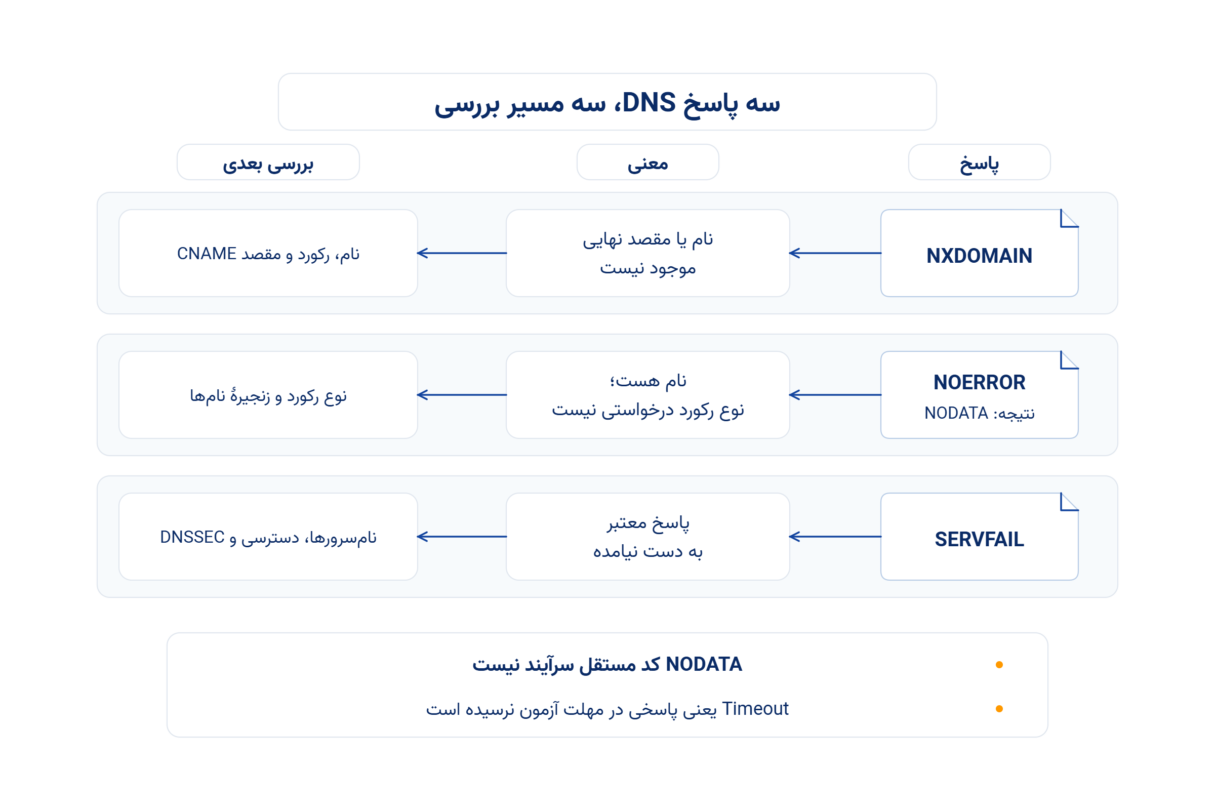
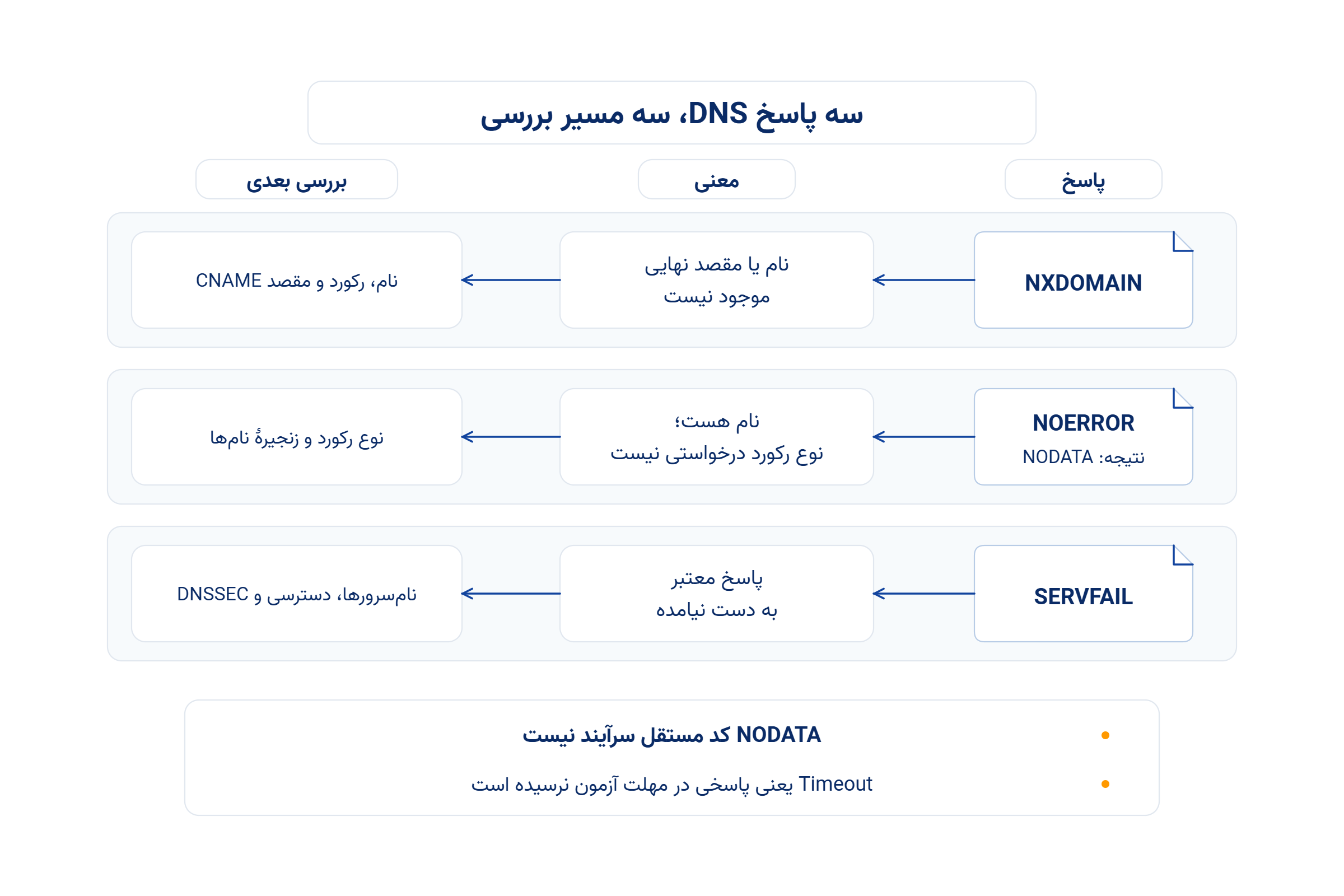
| نتیجهٔ DNS | معنی | بررسی بعدی |
|---|---|---|
| NXDOMAIN | نام پرسیدهشده یا مقصد نهایی نام مستعار موجود نیست | املای نام، رکورد و مقصد CNAME |
| NOERROR با نتیجهٔ NODATA | نام معتبر است؛ دادهٔ نوع درخواستی وجود ندارد | نوع رکورد و پاسخ زنجیرهٔ نامها |
| SERVFAIL | حلکننده نتوانسته پاسخ معتبر بدهد | نامسرورها، دسترسی و DNSSEC |
NODATA کد مستقل در سرآیند DNS نیست؛ از محتوای پاسخ استنباط میشود. همچنین Timeout یعنی در مهلت آزمون پاسخی دریافت نشده و با NXDOMAIN یکی نیست. مرجع اصطلاحات DNS در RFC 9499 این تمایزها را توضیح میدهد. تفسیر گزینهها و خروجی ابزار نیز در مستندات dig آمده است.
دامنه و DNS سایت را به این ترتیب بررسی کنید
وضعیت ثبت دامنه و واگذاری به نامسرورها
از پنل ثبتکننده شروع کنید: دامنه ثبت و فعال است؟ تمدید انجام شده؟ اخطار تعلیق وجود دارد؟ در دامنههای دارای وضعیتهای EPP، کدهایی مانند clientHold و serverHold میتوانند مانع فعال بودن دامنه در DNS شوند. برای رفع وضعیت، با ثبتکننده پیگیری کنید؛ ایجاد دوبارهٔ رکورد A در پنل دیگری این مسئله را برطرف نمیکند. راهنمای وضعیت دامنه در ICANN معنی این کدها را توضیح میدهد؛ فرایند و مهلتها را برای هر پسوند از مرجع همان دامنه بگیرید.
سپس نامسرورهای واگذارشده به دامنه را با سرویس DNS فعال تطبیق دهید. ثبتکنندهٔ دامنه، میزبان DNS و میزبان سایت ممکن است سه مجموعهٔ جدا باشند. رکوردها را در زونی اصلاح کنید که نامسرورهای فعال واقعاً از آن پاسخ میدهند؛ صرف دیدن رکورد در یک پنل، انتشار عمومی آن را ثابت نمیکند.
پاسخ مرجع، رکوردها و مقصد نام مستعار
دامنهٔ اصلی و هر نامِ استفادهشده را جدا بررسی کنید. حذف رکورد www یا CNAME رو به مقصد حذفشده، میتواند فقط همان نام را مختل کند. IP اشتباه معمولاً شما را به مقصد اشتباه میبرد و لزوماً NXDOMAIN تولید نمیکند؛ نوع خطا را با پاسخ واقعی تطبیق دهید.
برای پرسش مستقیم از یک سرور مرجع دامنه، نمونهٔ زیر را متناسب با محیط اجرا کنید. 192.0.2.53 آدرس مخصوص مثال است؛ آن را با IP واقعی یکی از نامسرورهای تأییدشدهٔ دامنه جایگزین کنید:
dig @192.0.2.53 www.example.com. A +norecurseگزینهٔ +norecurse درخواست بازگشتی را خاموش میکند؛ وضعیت پاسخ و پرچم aa را هم بررسی کنید تا پاسخ مرجع از ارجاع یا خطا تفکیک شود. نتیجهٔ نامسرورهای مرجع را با هم مقایسه کنید. اگر یکی پاسخ قدیمی یا متفاوت دارد، هماهنگی زون را اصلاح کنید. اگر مرجع پاسخ درست دارد اما حلکننده نتیجهٔ قدیمی میدهد، کش و مسیر پاسخگویی در اولویت بررسیاند.
پاسخ منفی ذخیرهشده و خطای DNSSEC
«این نام وجود ندارد» هم میتواند در کش ذخیره شود. بنابراین پس از ساخت رکورد، همهٔ کاربران الزاماً همزمان پاسخ تازه نمیگیرند. مهلت نگهداری پاسخ منفی به اطلاعات SOA و سیاست کش مربوط است؛ عدد ثابت مانند ۴۸ ساعت را برای همهٔ تغییرات فرض نکنید. استاندارد کش منفی DNS نقش SOA را توضیح میدهد. ابتدا پاسخ مرجع را درست کنید، سپس وضعیت حلکنندهها و زمان باقیماندهٔ کش را بررسی کنید. پاک کردن کش دستگاه، کش همهٔ کاربران را پاک نمیکند.
اگر پاسخ SERVFAIL است، بهویژه پس از تغییر سرویس DNS، تطبیق DS در سمت ثبتکننده با DNSKEY و امضای زون را به مسئول DNSSEC بسپارید. خطای اعتبارسنجی DNSSEC با NXDOMAIN یکسان نیست. راهنمای عیبیابی دامنه در Google Public DNS نمونهٔ DS قدیمی پس از جابهجایی سرویس را توضیح میدهد. حذف بیبرنامهٔ تنظیمات امنیتی را جایگزین اصلاح هماهنگ آنها نکنید.
چه زمانی میتوان گفت مشکل رفع شده است؟
همان نام و همان نوع رکورد را دوباره از مسیرهای قبلی آزمایش کنید. پاسخ باید معتبر و متناسب با معماری سرویس باشد؛ در سرویسهای توزیعشده یا CDN، یکسان نبودن همهٔ IPها بهتنهایی خطا نیست. بعد از درست شدن DNS، سایت را با نام اصلی در مرورگر باز کنید و نمایش محتوای درست و اتصال HTTPS را هم بررسی کنید؛ موفقیت پرسوجوی DNS بهتنهایی سلامت برنامه را ثابت نمیکند.
اگر مشکل باقی است، نام دقیق، نوع رکورد، زمان و شبکهٔ آزمون، سرور DNS پاسخگو و خروجی خطا را ثبت کنید. بازدیدکننده گزارش را به مدیر سایت یا مسئول شبکه بدهد؛ مدیر سایت نیز با توجه به لایهٔ مشکل، از ثبتکننده یا ارائهدهندهٔ DNS پیگیری کند. اطلاعات ورود، کلید API و دادهٔ داخلیِ غیرضروری را در گزارش عمومی قرار ندهید.
اگر مسئول سایت هستید و میخواهید گزینههای مدیریت رکوردهای دامنه را بررسی کنید، سرویس DNS ابر آراد را ببینید. پیش از هر انتقال، فهرست زونها، رکوردهای سایت و ایمیل، وضعیت DNSSEC و مسئولیت ثبتکننده را مشخص کنید. برای بررسی نیاز و دامنهٔ همکاری نیز از مسیر تماس با ابر آراد اقدام کنید.
از صفحه تماس ابر آراد، مسیر ارتباط با تیم را انتخاب کنید.
دیدگاهها و پرسشهای شما
تجربه یا پرسش خود را درباره موضوع مقاله با ما در میان بگذارید.
هنوز دیدگاهی ثبت نشده است؛ شما گفتوگو را شروع کنید.