
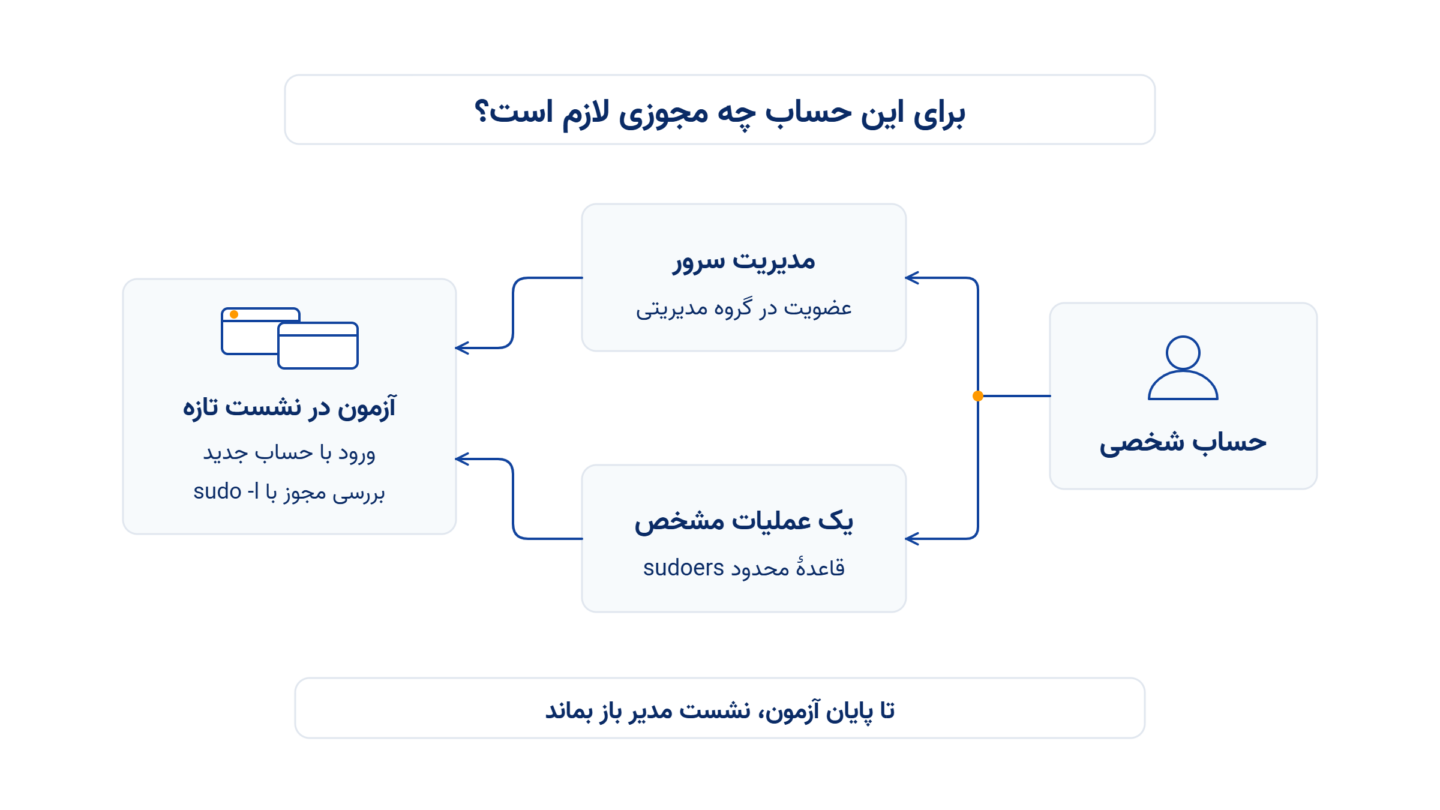
برای ساخت کاربر در لینوکس، ابتدا یک حساب شخصی بسازید و روش ورودش را آماده کنید. اگر کاربر مسئول ادارهٔ سرور است، دسترسی مدیریتی بدهید. اگر فقط باید یک کار مشخص انجام دهد، مجوز همان کار را تعریف کنید. پیش از بستن نشست مدیر فعلی، ورود و مجوز حساب تازه را در پنجرهای جداگانه آزمایش کنید.
این راهنما برای حساب محلی یک کاربر انسانی است. برای اجرای فرمانهای مدیریتی باید از قبل حسابی با مجوز کافی داشته باشید. اگر از قبل با root وارد شدهاید، پیشوند sudo را از فرمانهای مدیریتی بردارید. در مثالها opsuser نام فرضی حساب تازه است.
حساب محلی را متناسب با توزیع بسازید
ابتدا توزیع را از خروجی فرمان زیر بخوانید. با getent بررسی کنید نام انتخابی از قبل در منابع هویت سرور ثبت نشده باشد. اگر خروجی شامل حسابی با همان نام است، پیش از ادامه مالک و کاربرد آن را مشخص کنید.
cat /etc/os-release
getent passwd opsuser
در اوبونتو و دبیان، adduser برای ساخت تعاملی حساب مناسب است. در حالت معمول پوشهٔ خانه را میسازد و رمز حساب را میپرسد. رمز یکتا تعیین کنید و اطلاعات اختیاری پروفایل را در صورت نیاز پر کنید. راهنمای مدیریت کاربر اوبونتو
sudo adduser opsuserدر خانوادهٔ RHEL، نمونهٔ زیر پوشهٔ خانه را میسازد و Bash را بهعنوان پوستهٔ ورود انتخاب میکند. فرمان دوم رمز حساب تازه را بهصورت تعاملی تنظیم میکند. فقط مسیر مربوط به توزیع خودتان را اجرا کنید.
sudo useradd -m -s /bin/bash opsuser
sudo passwd opsuser
خروجی id نام کاربر، شناسهٔ عددی و گروهها را نشان میدهد. ساخت حساب و تعیین رمز، بهخودیخود اجازهٔ ورود از راه SSH ایجاد نمیکند. اگر سرور فقط ورود با کلید را میپذیرد، کلید عمومیِ تأییدشدهٔ همین کاربر را مطابق سیاست سرور برای حساب تازه ثبت کنید. کلید خصوصی روی دستگاه صاحب آن میماند. راهنمای OpenSSH اوبونتو
سطح دسترسی را بر اساس مسئولیت انتخاب کنید
برای کارهایی مثل خواندن یا نوشتن در یک پوشهٔ مشترک، ابتدا دسترسی فایل و گروه مربوط را بررسی کنید. sudo به حساب اجازه میدهد فرمانی را با هویت دیگری، معمولاً root، اجرا کند. دامنهٔ این اجازه را سیاست sudoers تعیین میکند. برای حساب تازه یکی از دو مسیر زیر را با توجه به مسئولیتش انتخاب کنید.
محصولات ابر آراد را ببینید و مشخصات هر سرویس را مقایسه کنید.
دسترسی مدیریتی برای مدیر سرور
در پیکربندی معمول اوبونتو و دبیان، گروه sudo و در RHEL، گروه wheel برای دسترسی مدیریتی بهکار میروند. این دسترسی معمولاً گسترده است. بررسی کنید سیاست فعلی سرور واقعاً به گروه موردنظر مجوز میدهد. فرمان اول برای اوبونتو و دبیان و فرمان دوم برای خانوادهٔ RHEL است. راهنمای مدیریت sudo در RHEL
sudo usermod -aG sudo opsuser
sudo usermod -aG wheel opsuser
گزینهٔ a همراه G عضویت جدید را به گروههای تکمیلی اضافه میکند. اجرای G بدون a میتواند عضویتهای قبلی را جایگزین کند. فرمان زیر عضویت ثبتشده و مجوزهای sudo حساب را از نشست مدیر بررسی میکند.
id opsuser
sudo -l -U opsuser
برای دیدن گروههای اعمالشده در نشست خود کاربر، پس از ورود تازه، id را بدون نام کاربری اجرا کنید.
دسترسی محدود برای یک عملیات مشخص
فرض کنید یک اپراتور فقط مسئول راهاندازی دوبارهٔ سرویس گزارشگیری است. بهجای عضویت در گروه مدیریتی، میتوانید همان فرمان با همان آرگومان را مجاز کنید. ابتدا مسیر systemctl را با command -v systemctl و نام واحد واقعی را در سرور بررسی کنید. این مثال فرض میکند مسیر ابزار و نام واحد دقیقاً همان مقادیر زیر هستند و سیاست اصلی، پوشهٔ /etc/sudoers.d را میخواند.
sudo visudo -f /etc/sudoers.d/opsuser-reportخط زیر را در ویرایشگر بازشده وارد کنید. این خط بخشی از پیکربندی sudoers است و در پوسته اجرا نمیشود.
opsuser ALL=(root) /usr/bin/systemctl restart report-worker.serviceقاعده را بدون الگوی عام و با مسیر کامل بنویسید. مطمئن شوید کاربر نمیتواند فایل واحد، برنامه یا اسکریپتهای اجراشده و تنظیمات مؤثر بر اجرای آن سرویس را تغییر دهد. در غیر این صورت اجرای دوبارهٔ سرویس میتواند راهی برای اجرای کد با مجوز بالاتر باشد. اگر حساب از گروه یا قاعدهٔ دیگری دسترسی گسترده دارد، افزودن این خط آن دسترسی را پس نمیگیرد.
بعد از ذخیره، کل پیکربندی و مجوز مؤثر را بررسی کنید. گزینهٔ c برای بررسی پیکربندی است. اگر خطایی دیدید، از همان نشست مدیر با visudo فایل را اصلاح کنید. راهنمای visudo در دبیان
sudo visudo -c
sudo -l -U opsuser
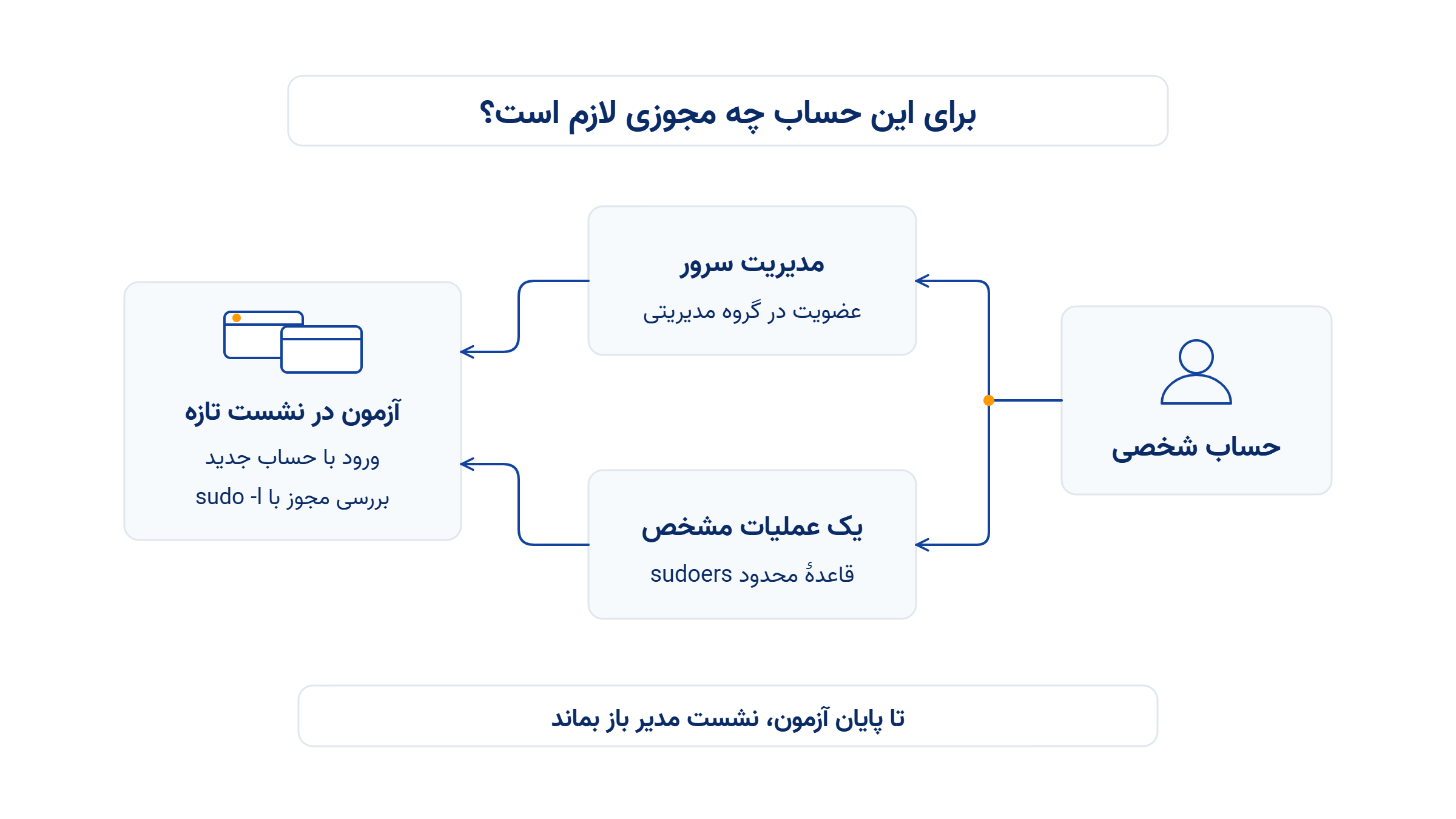
ورود و مجوز را در یک نشست تازه امتحان کنید
نشست مدیریتی فعلی را باز نگه دارید. از پنجرهٔ دیگری، با روش ورود مجاز همان سرور و با حساب تازه وارد شوید. در نمونهٔ زیر آدرس مخصوص مستندسازی است. آن را با نام میزبان یا آدرس واقعی جایگزین کنید و اگر پورت SSH سفارشی است، گزینهٔ p کوچک و پورت واقعی را بدهید.
ssh opsuser@203.0.113.10پس از ورود، این فرمانها را در نشست جدید اجرا کنید. sudo ممکن است مطابق سیاست سرور رمز همان کاربر را بخواهد.
whoami
id
sudo -l
برای حساب مدیر، sudo id -u باید در پیکربندی معمول عدد ۰ را برگرداند. برای حساب محدودِ مثال بالا، مجوز فرمان مشخص را با حالت فهرست بررسی کنید. این آزمون سرویس را راهاندازی مجدد نمیکند. همچنین بررسی کنید خروجی sudo -l مجوز گستردهٔ ناخواستهای نشان ندهد.
sudo -l /usr/bin/systemctl restart report-worker.serviceاگر ورود ناموفق است، ابتدا نام حساب، روش احراز هویت و سیاست SSH را بررسی کنید. اگر ورود موفق است ولی sudo اجازه نمیدهد، عضویت را در نشست تازه و مجوز را از نشست مدیر بررسی کنید. وقتی هر دو آزمون مطابق انتظار بود، میتوانید نشست اولیه را ببندید.
وقتی مسئولیت کاربر تغییر میکند، مجوز را بازبینی کنید
اگر نیاز به دسترسی مدیریتی از بین رفته است، عضویت همان گروه را از مسیر مدیریتی مجاز بردارید و قواعد اختصاصی و گروههای دیگر را هم بررسی کنید. برای تغییر گروه، از gpasswd با گزینهٔ d، نام حساب و گروه واقعی استفاده کنید. نشستهای باز ممکن است گروههای قبلی را حفظ کنند. در قطع دسترسی، نشستهای فعال و روشهای ورود را هم مطابق سیاست تیم بررسی کنید. قفل کردن رمز بهتنهایی همهٔ راههای ورود، از جمله ورود با کلید SSH، را نمیبندد. راهنمای passwd
اگر برای یک پروژهٔ تازه سرور انتخاب میکنید، پیش از راهاندازی مشخص کنید چه کسانی دسترسی مدیریتی نیاز دارند و چه کارهایی را میتوان با مجوز محدود انجام داد. این تقسیم مسئولیت را هنگام بررسی سرور مجازی ابر آراد در نظر بگیرید.
پیش از آمادهسازی حسابها، سیستمعامل و سطح دسترسی سرور مجازی لینوکس را هم بررسی کنید.
از صفحه تماس ابر آراد، مسیر ارتباط با تیم را انتخاب کنید.
دیدگاهها و پرسشهای شما
تجربه یا پرسش خود را درباره موضوع مقاله با ما در میان بگذارید.
هنوز دیدگاهی ثبت نشده است؛ شما گفتوگو را شروع کنید.